IV. 产品导入手册
* * *
> **本文档为 SafeMesh 系统的产品导入手册**
> **适配系统版本**:V1.0.0
> **文档版本**:V1.0
> **发布日期**:2026 年 1 月 1 日
> **发布方**:EFFORT
* * *
# 文档修订记录
| 版本号 | 修订日期 | 修订内容摘要 | 修订人 | 审核人 |
| --- | --- | --- | --- | --- |
| v1.0 | 2026-1-1 | 初始发布 | 姓名 | 姓名 |
* * *
# 1\. 前言
## 1.1 文档目标
* 向用户介绍产品安装完成后,导入系统的步骤。
## 1.2 目标读者
* 项目经理
* 现场工程师
## 1.3 文档范围
* 产品导入步骤
## 1.4 相关文档
* 前提文档 :《系统概览与安装入门指南》
* 关联文档 :《软件用户操作与系统管理手册》
# 2. 具体步骤
## 2.1 系统登录
1. 点击“系统输入”以进入系统页面。
 
2. 密码登录
```html
account:admin
password:123456
```
3. 登录成功
[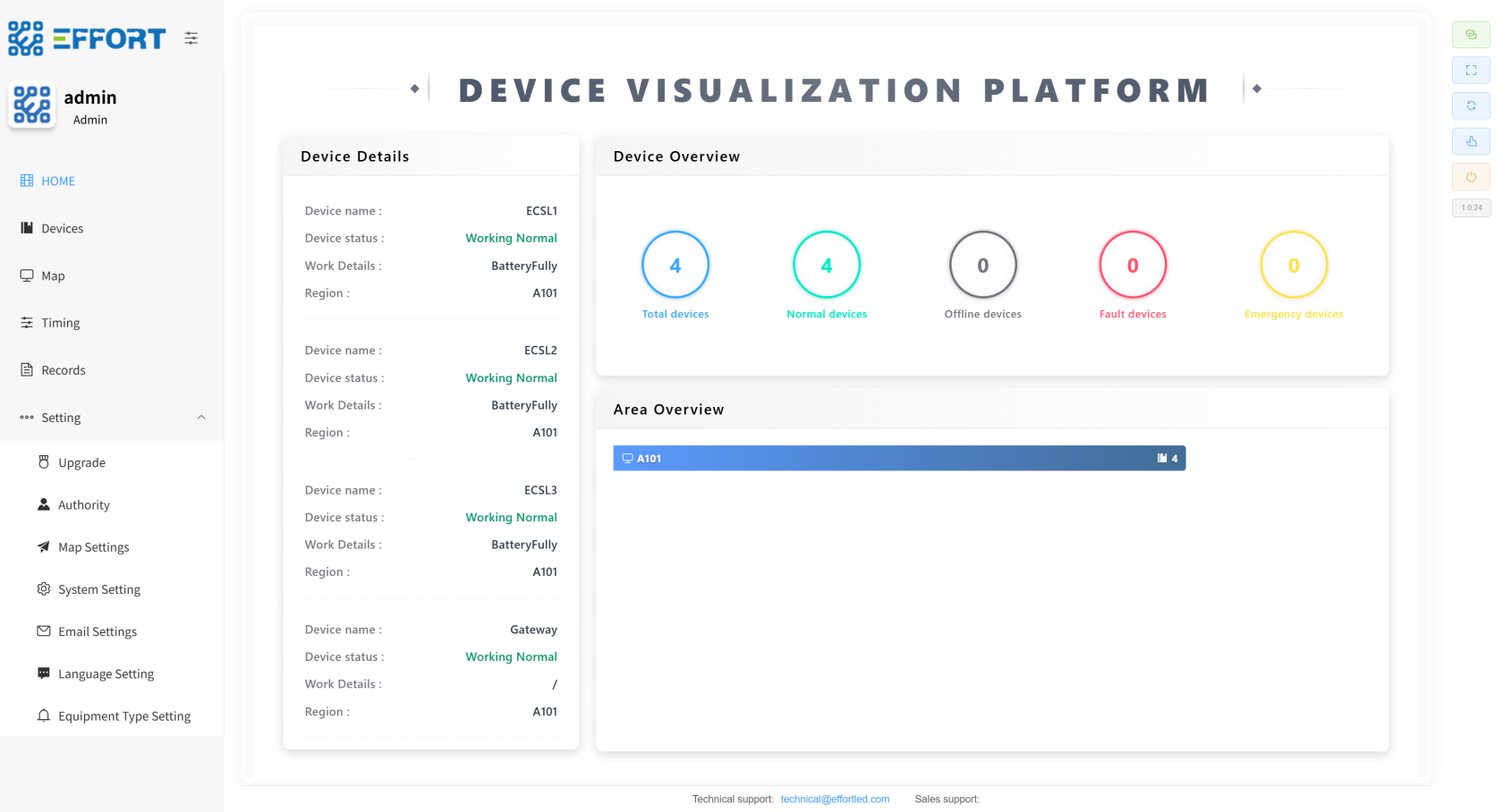](http://13.222.61.26:6875/uploads/images/gallery/2026-01/AIyimage.png)
## 2.2 进入安装引导
1. 点击安装启动按钮
[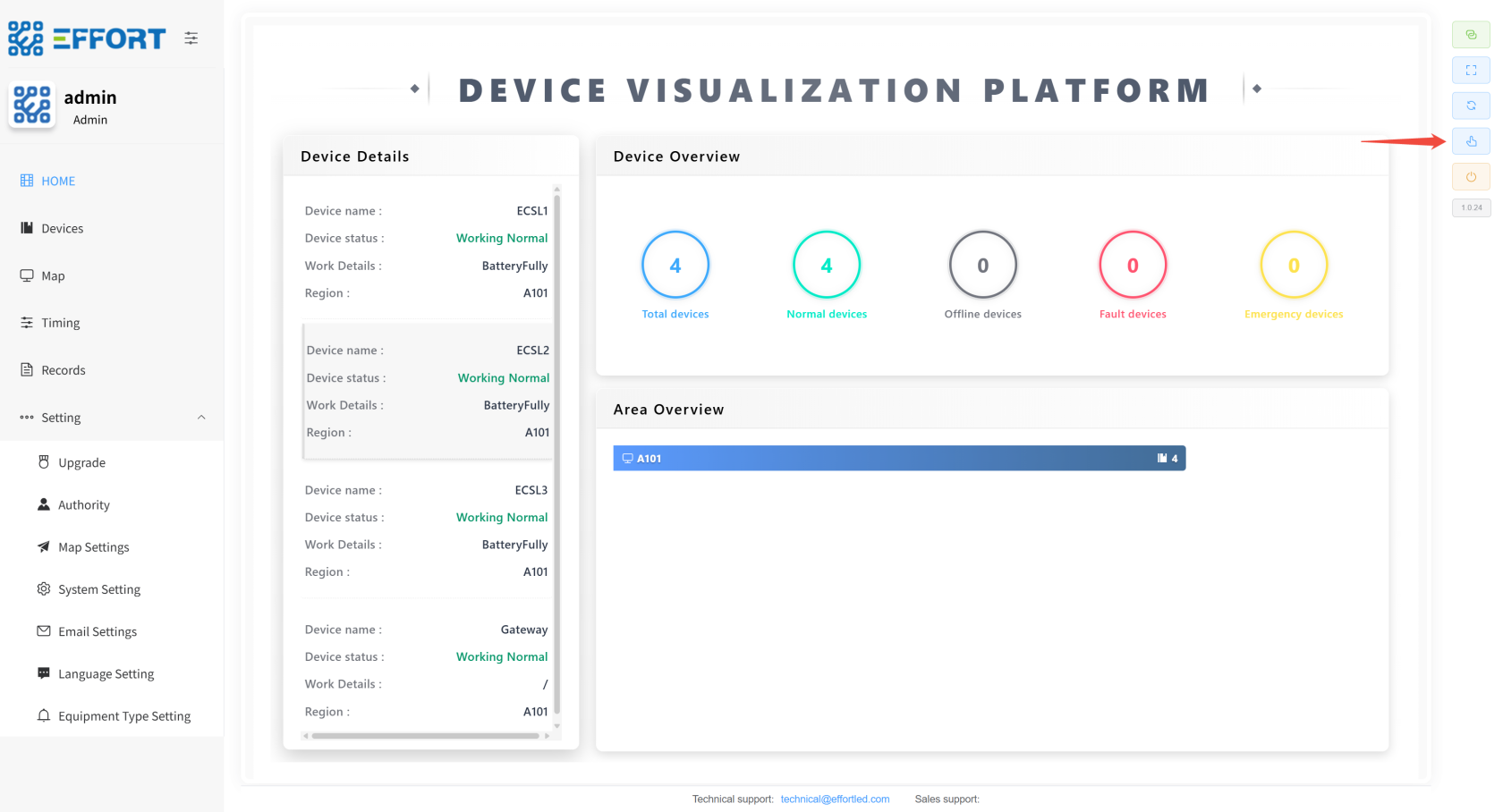](http://13.222.61.26:6875/uploads/images/gallery/2026-01/8oQimage.png)
## 2.3 地图导入
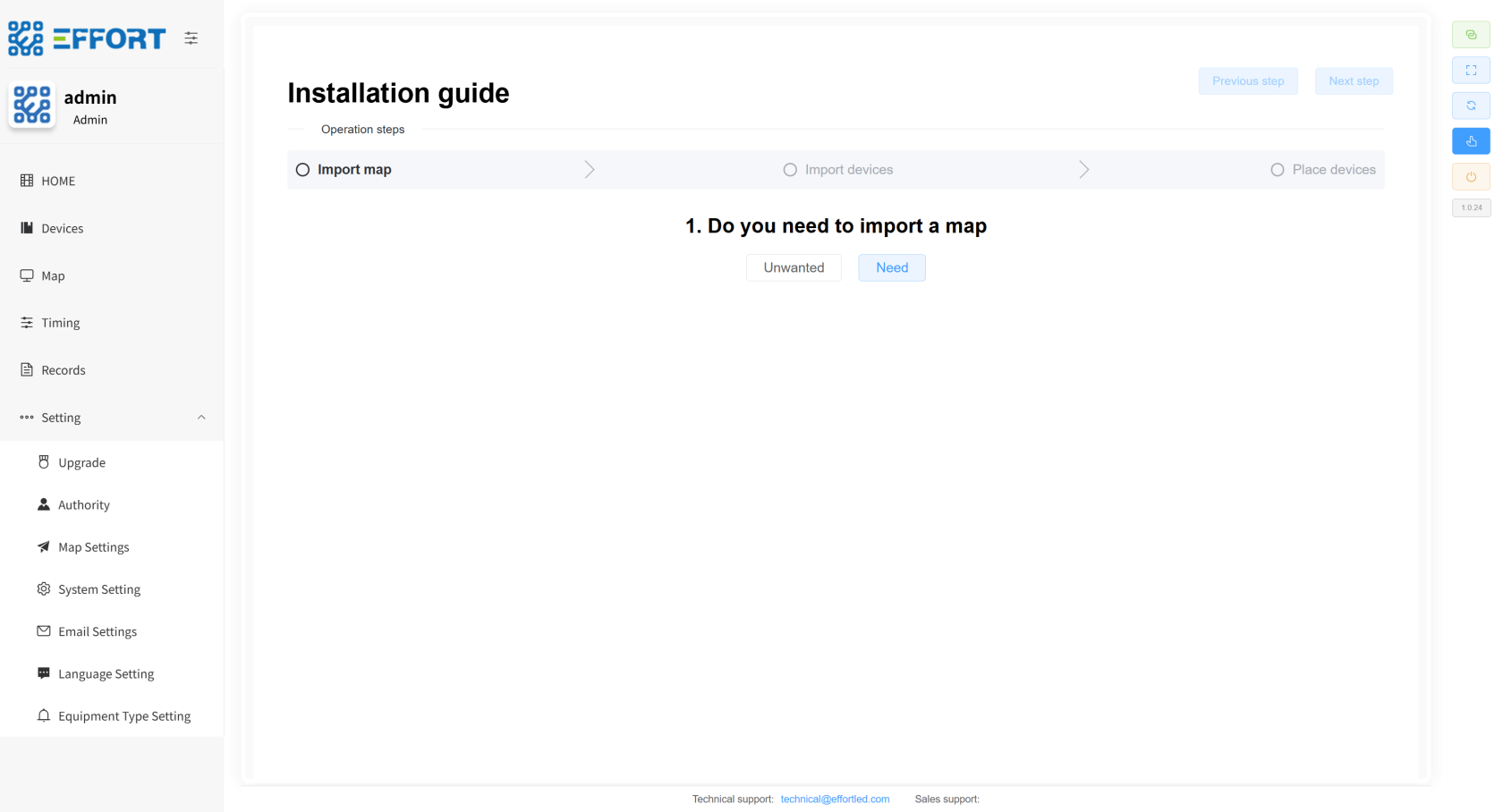
1. 你需要导入地图吗?如果需要,点击需要。如果不需要,点击不想要。
[](http://13.222.61.26:6875/uploads/images/gallery/2026-01/u4Limage.png)
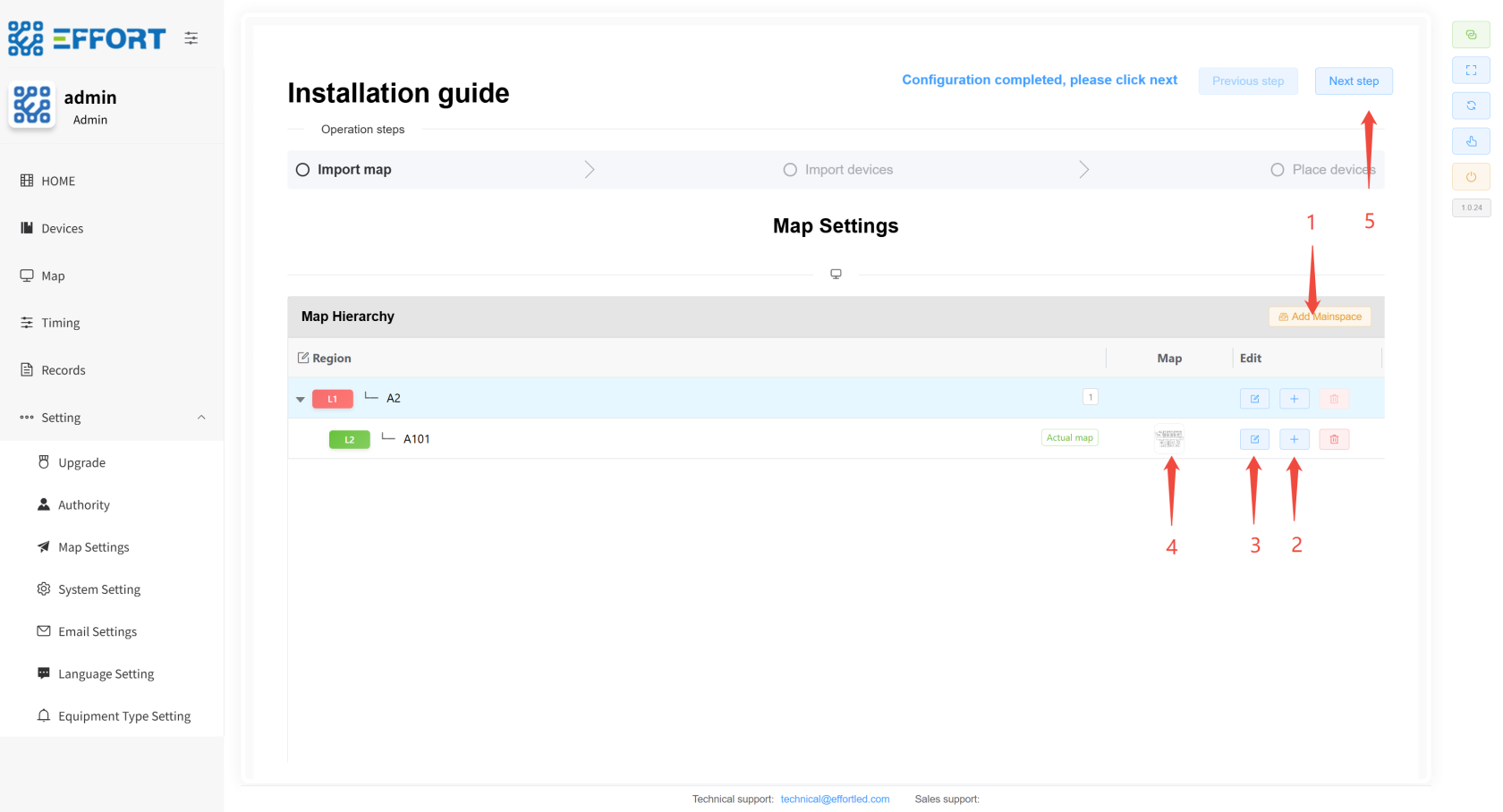
2. 地图导入步骤
1. 点击添加机关以添加第一层区域。
2. 点击图标,添加,次要区域,你可以继续添加......
3. 点击图标可修改区域名称。
4. 在最后一关区域上传区域地图。
5. 配置完成,跳转到下一步。
[](http://13.222.61.26:6875/uploads/images/gallery/2026-01/OREimage.png)
## 2.4 网关和设备导入
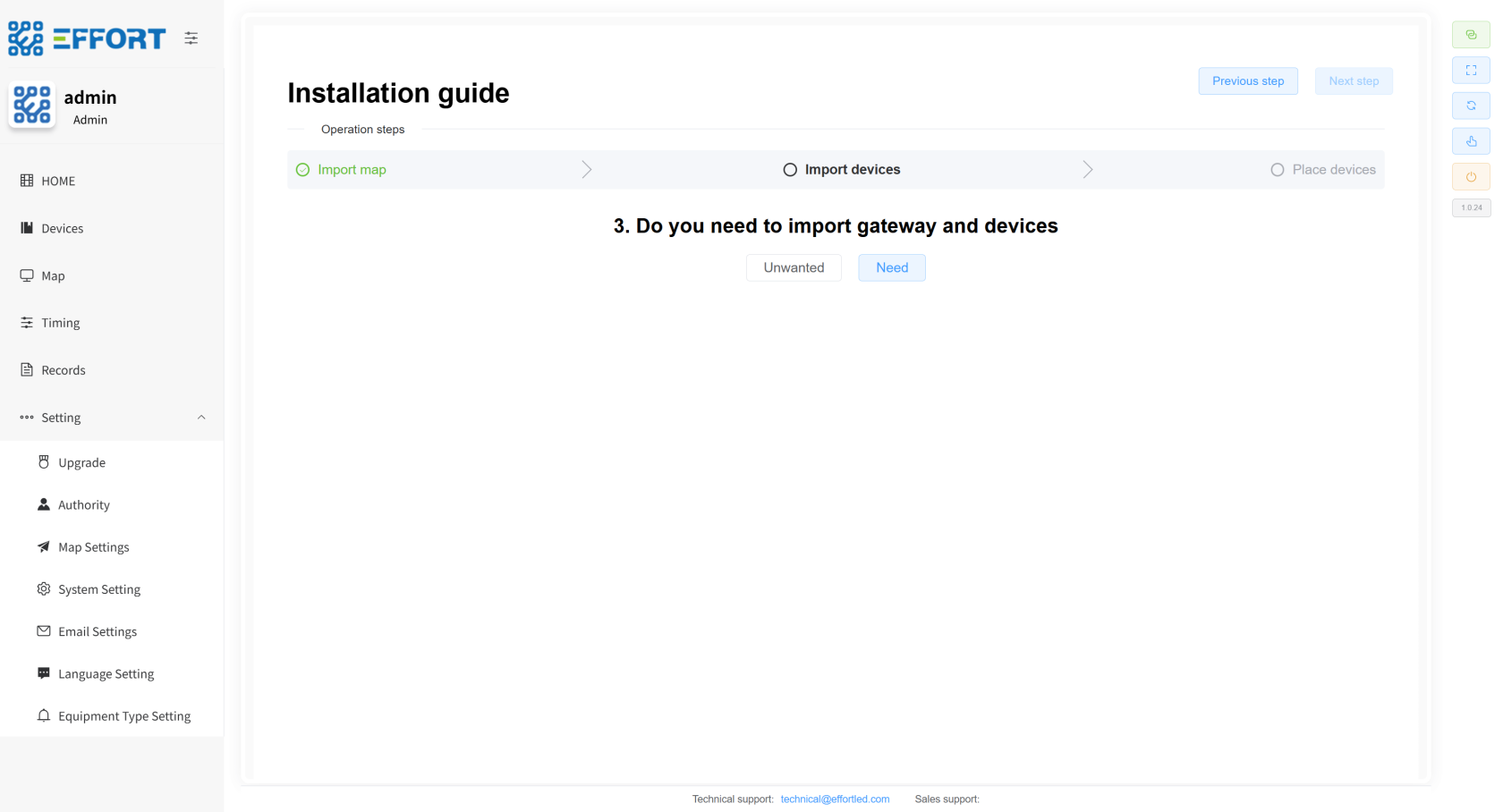
1. 你需要导入网关吗?如果需要,点击需要。如果不需要,点击不想要。
[](http://13.222.61.26:6875/uploads/images/gallery/2026-01/MwVimage.png)
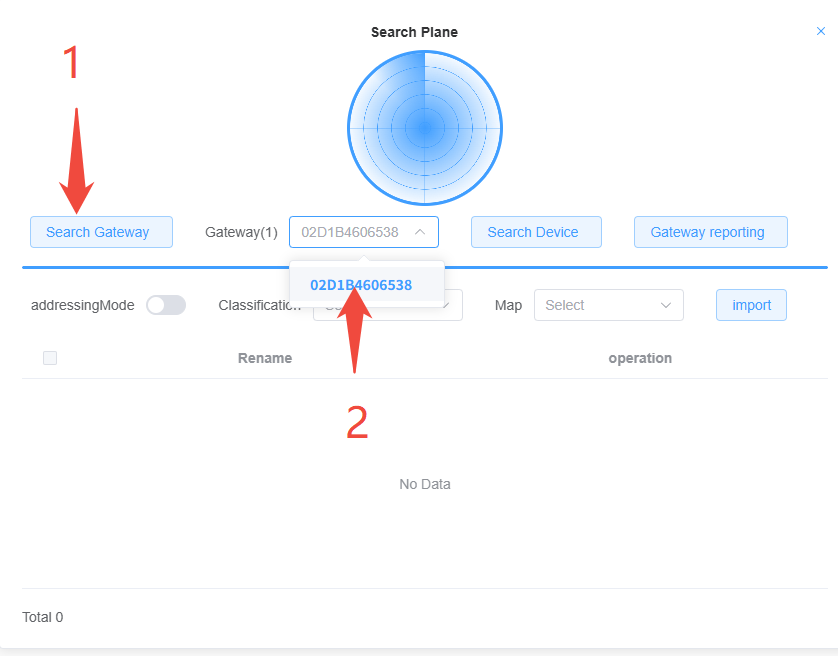
2. 网关导入步骤
1. 点击搜索网关,等待大约30秒。
2. 点击选择搜索的网关。
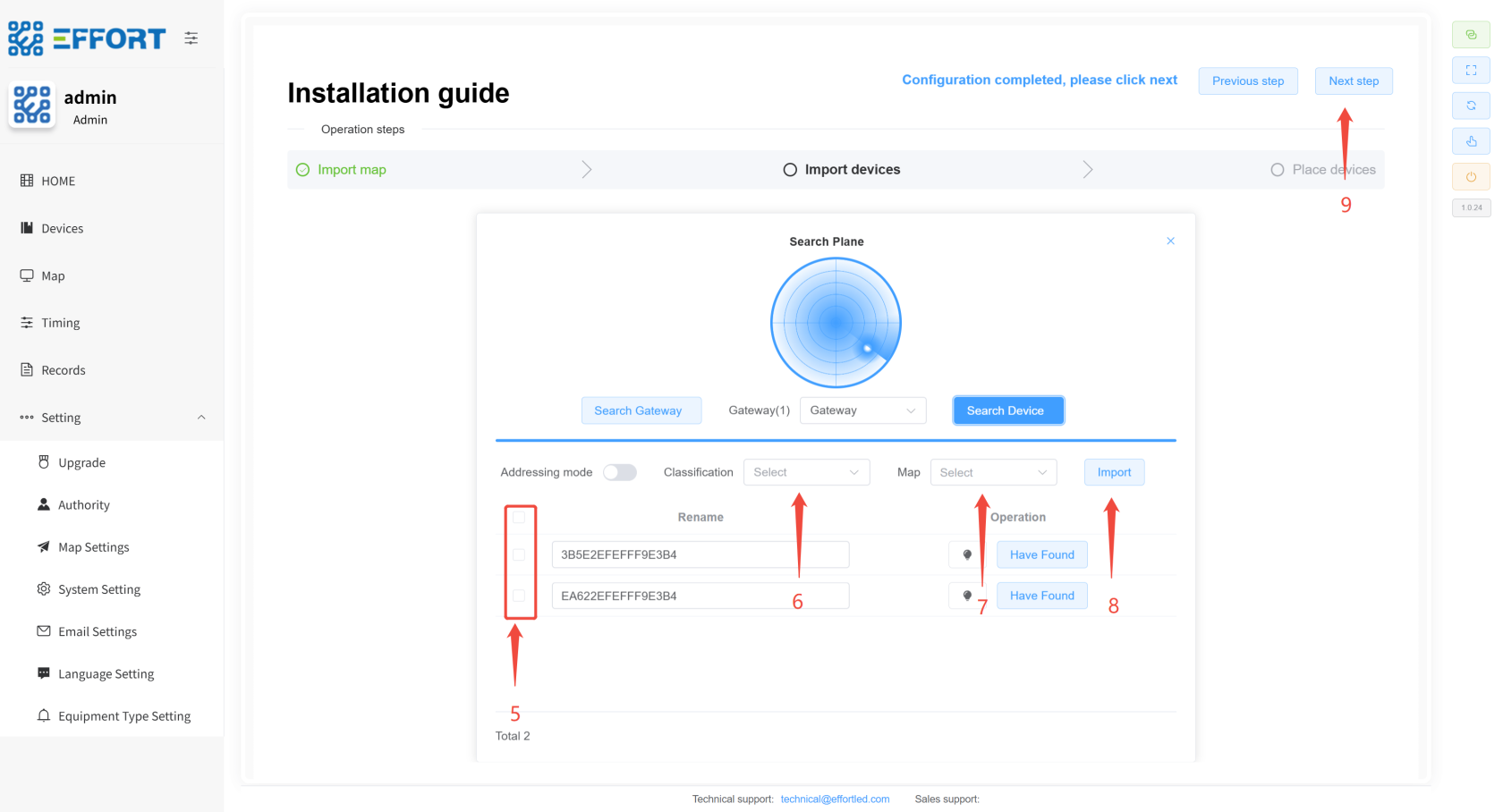
3. 设备导入步骤
1. 先选择网关
2. 点击搜索设备
3. 如果安装阶段后需要添加新设备,选择“Gateway 打开网络并搜索新设备”。如果不需要添加新设备,选择“Gateway 报告当前现有设备”。
4. 点击搜索设备
5. 选择设备
6. 选择设备类别
7. 选定地区
8. 点击导入
9. 配置完成,跳转到下一步

[](http://13.222.61.26:6875/uploads/images/gallery/2026-01/HH7image.png)
## 2.5 设备放置
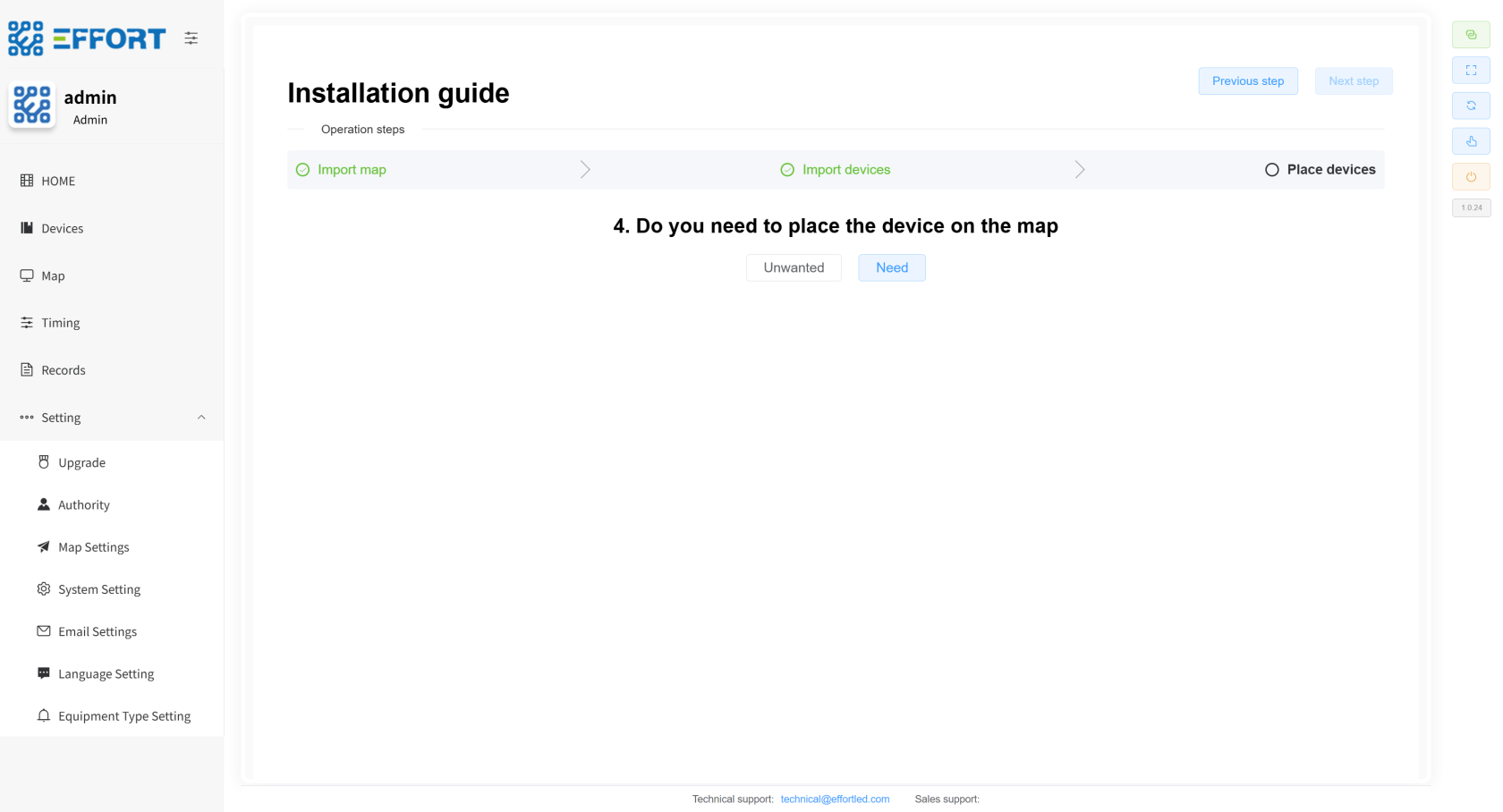
1. 你需要把设备放在特定区域吗?需要就点击需要,不需要就选择不需要。
[](http://13.222.61.26:6875/uploads/images/gallery/2026-01/nzGimage.png)
2. 设备导入步骤
1. 左键点击并长按设备,将它拖入地图。
2. 配置完成,跳转到下一步。

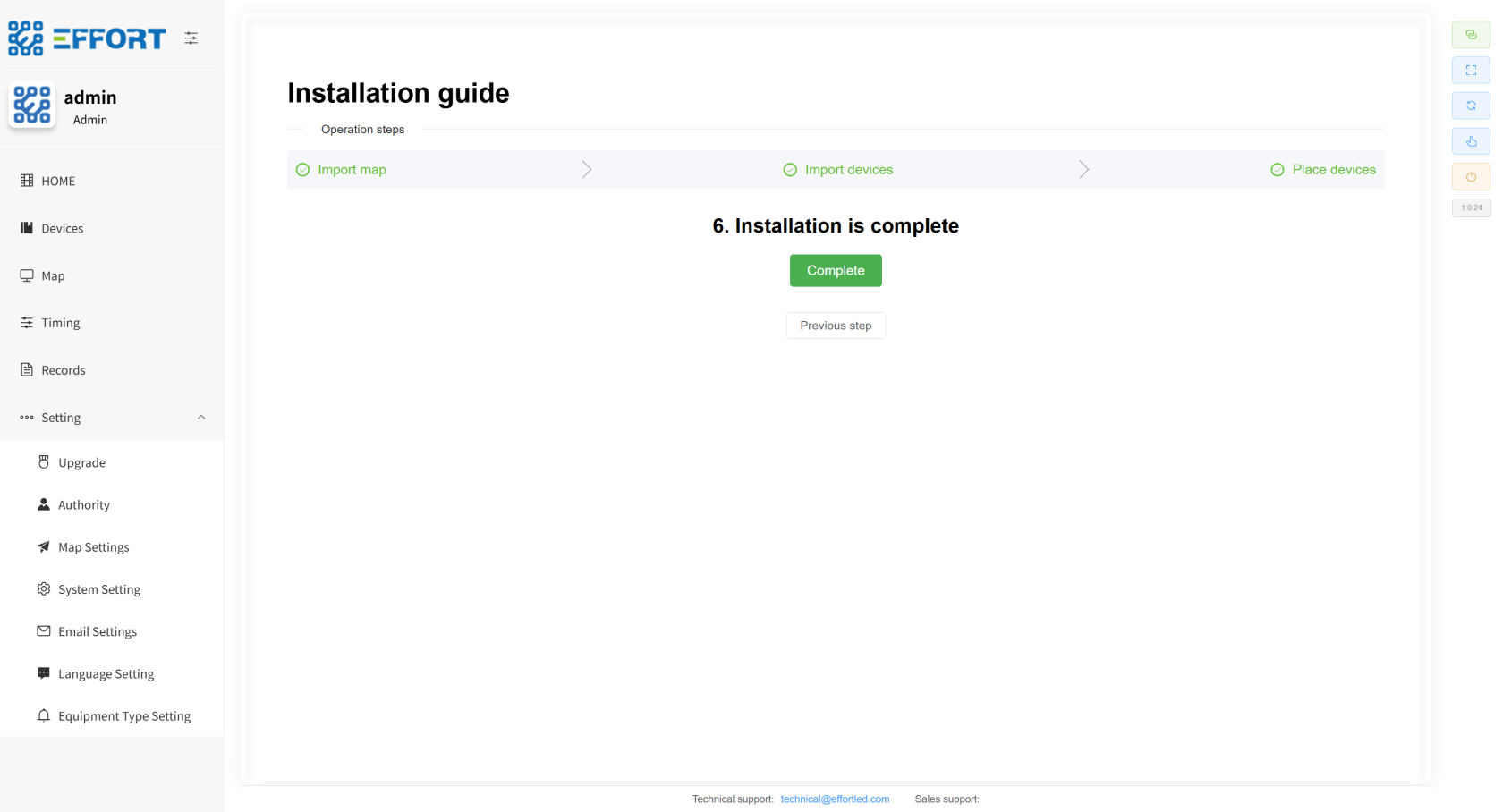
## 2.6 导入完成
这一步表示产品已被导入系统
[](http://13.222.61.26:6875/uploads/images/gallery/2026-01/Dtbimage.png)
