
6.software operation user manual
软件操作手册
本文档为 SafeLUX 系统的软件用户操作手册
适配系统版本:V1.0.0
文档版本:V1.0
发布日期:2025 年 12 月 10 日
发布方:EFFORT
文档修改记录
| 版本 | 日期 | 修改内容 | 修改人 |
|---|---|---|---|
| V1.0 | 20251210 | 首次创建 | Mihcael |
1. 文档概述
1.1 概述
本文档是 SafeLUX 系统中央控制主机(SLX-HT)内置软件的用户操作手册。
通过阅读本手册,您可以了解软件系统的页面组成、系统使用方式以及权限管理说明。
1.2 目标读者
- 系统管理员
- 系统运维人员
1.3 文档内容范围
- 软件页面说明
- 系统权限管理说明
1.4 系统使用要求
- 主机上电
- 通过主机 HDMI 接口连接显示器进行操作
- 使用电脑浏览器访问主机 Web 页面进行操作
1.5 术语说明
主机
- SLX-HT
主转换器
- 具备网络通信能力的网关设备
- 例如:SLX-GW-DL/C2
子转换器
- 具备 485 通信能力的网关设备
- 例如:SLX-GW/S-DL/C2
节点
- 应急灯具或应急驱动电源
设备
- 包含“主转换器”“子转换器”“节点”
2. 软件页面介绍
2.1 菜单列表
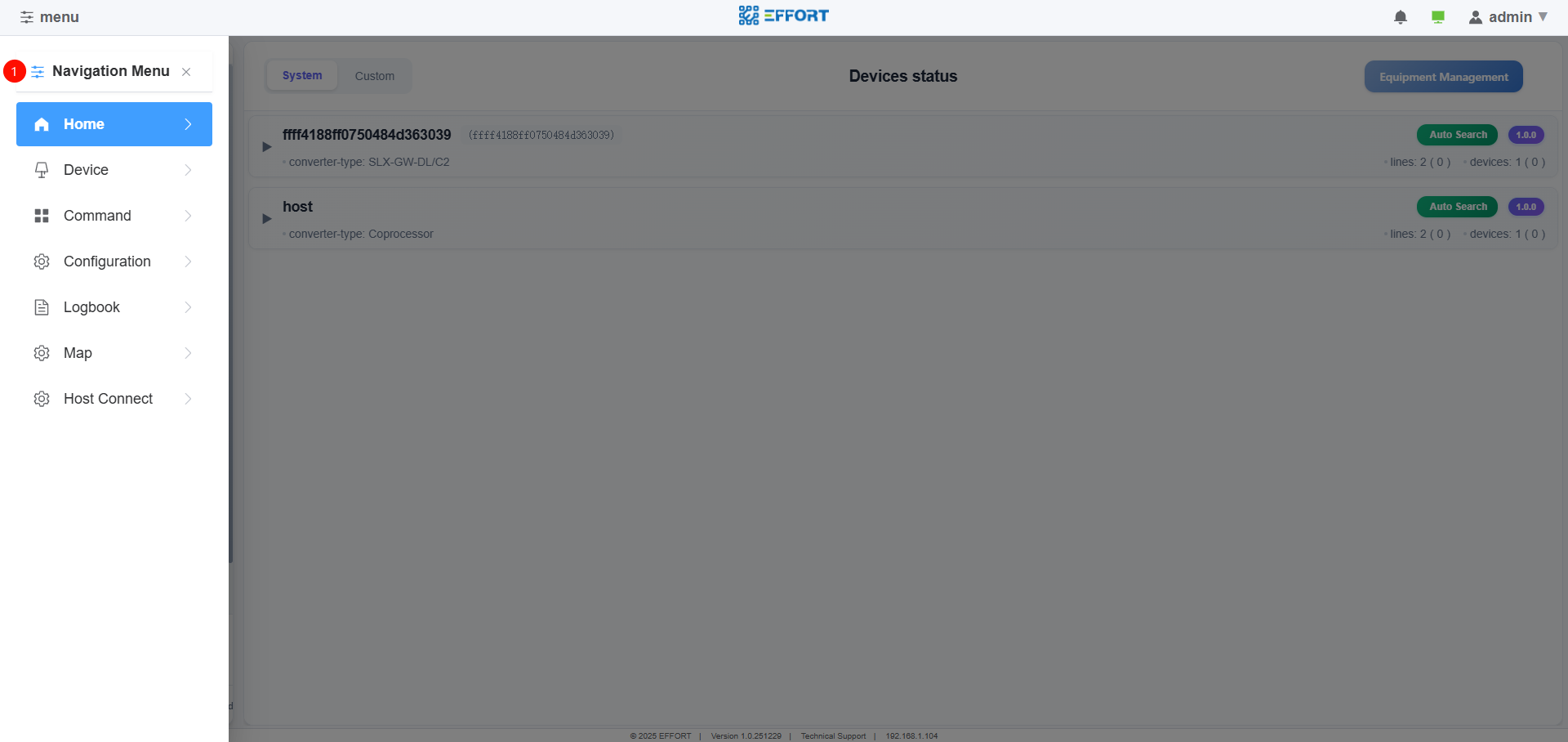
首页菜单列表
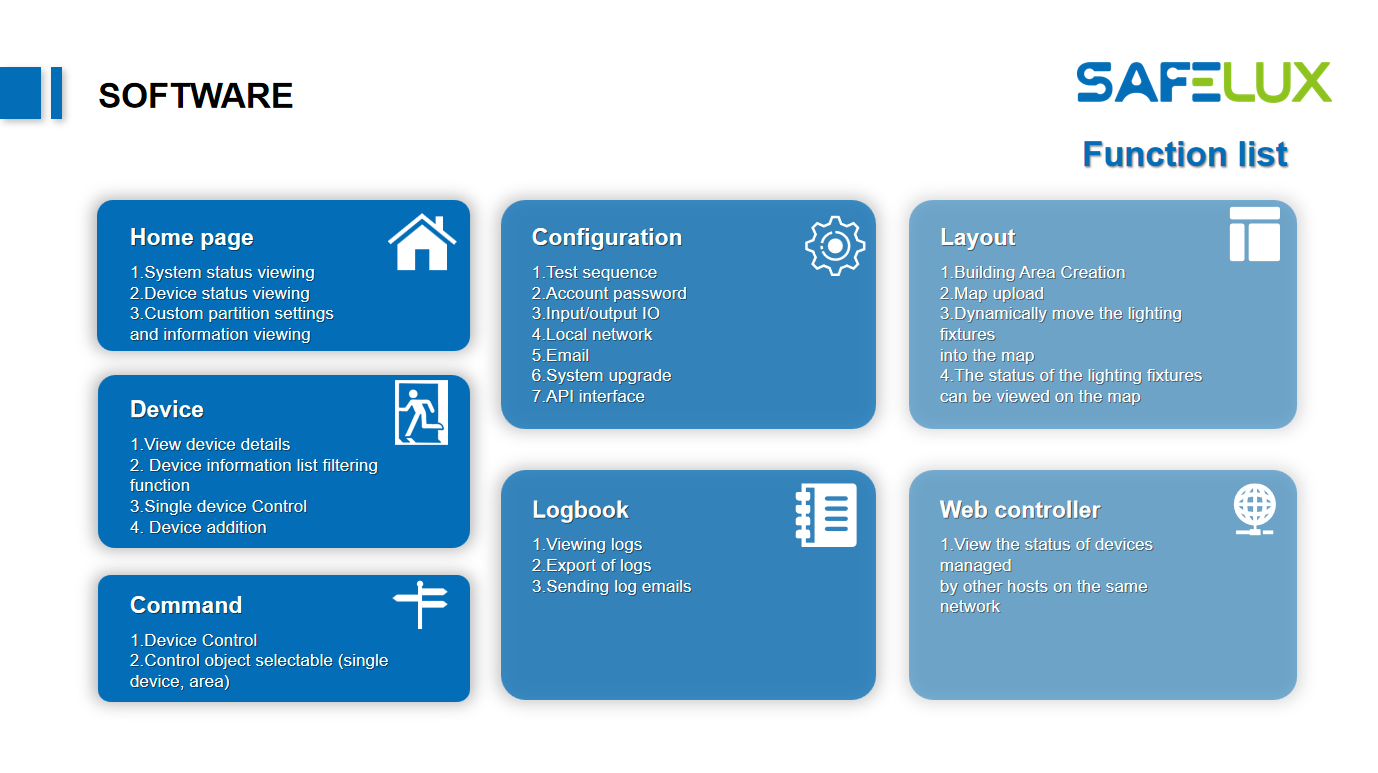
功能列表
SafeLUX 系统共提供 7 个管理页面:
2.2 首页(Home)
2.2.1 首页界面
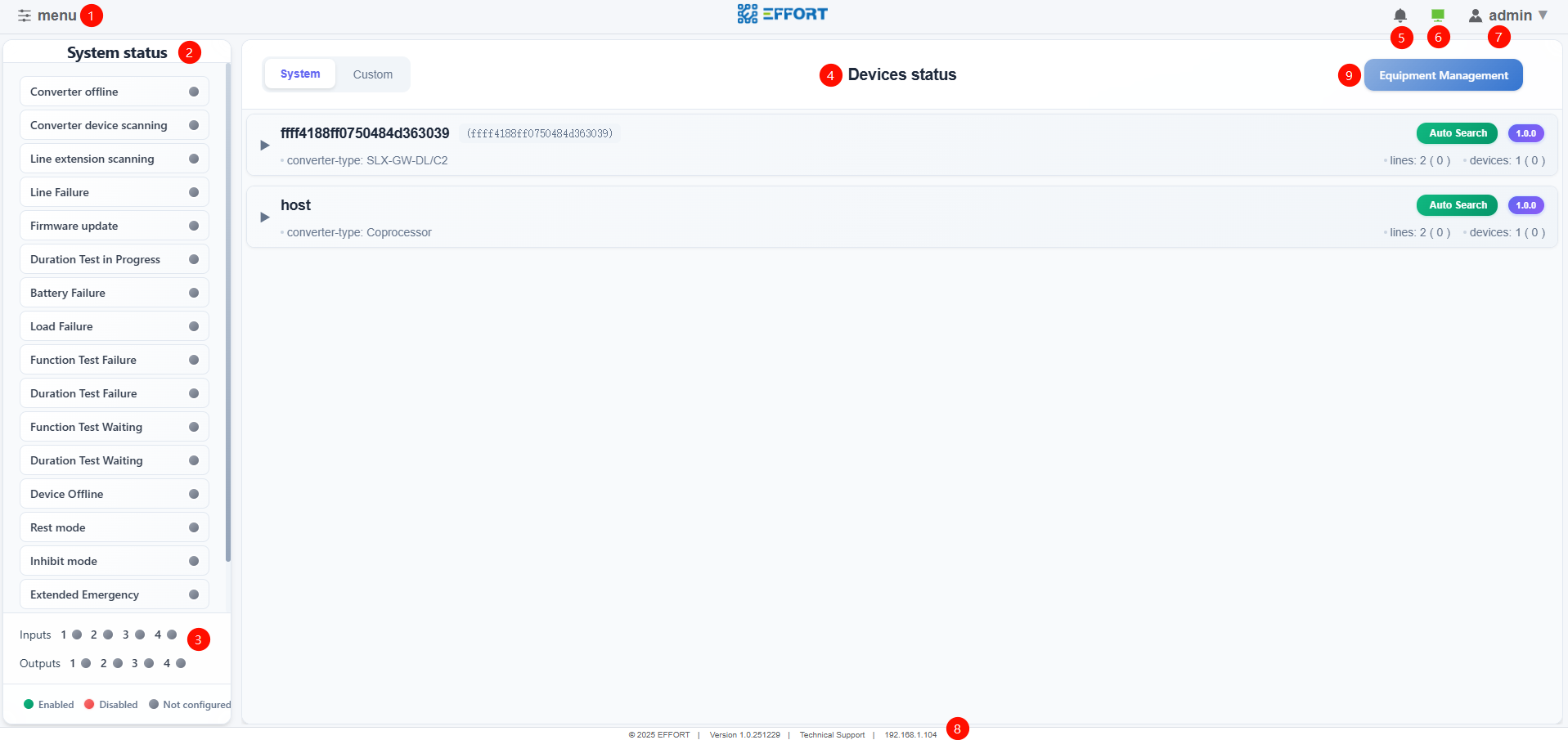
首页
① 菜单
- 用于页面切换
② 系统状态
- 查看整个系统的整体运行状态
③ 主机 IO 状态
- 查看主机输入 / 输出端口状态
④ 设备状态
- 查看系统中转换器及设备的状态
- 故障设备会优先显示在顶部
⑤ 系统消息
- 系统提醒信息
- 自动匹配到主转换器(以太网通信)时,会提示快速添加主转换器
⑥ 系统异常信息
- 系统运行异常提示
- 提供故障代码,便于快速排查问题
⑦ 账户切换
- 在管理员账户与访客账户之间切换
⑧ 系统信息
- 公司名称
- 系统版本
- 技术支持邮箱
- 主机 IP 信息
⑨ 设备管理
- 添加主转换器
- 添加子转换器
- 添加终端设备
- 以图形方式展示整个系统的连接拓扑
2.2.2 设备状态(系统模式)
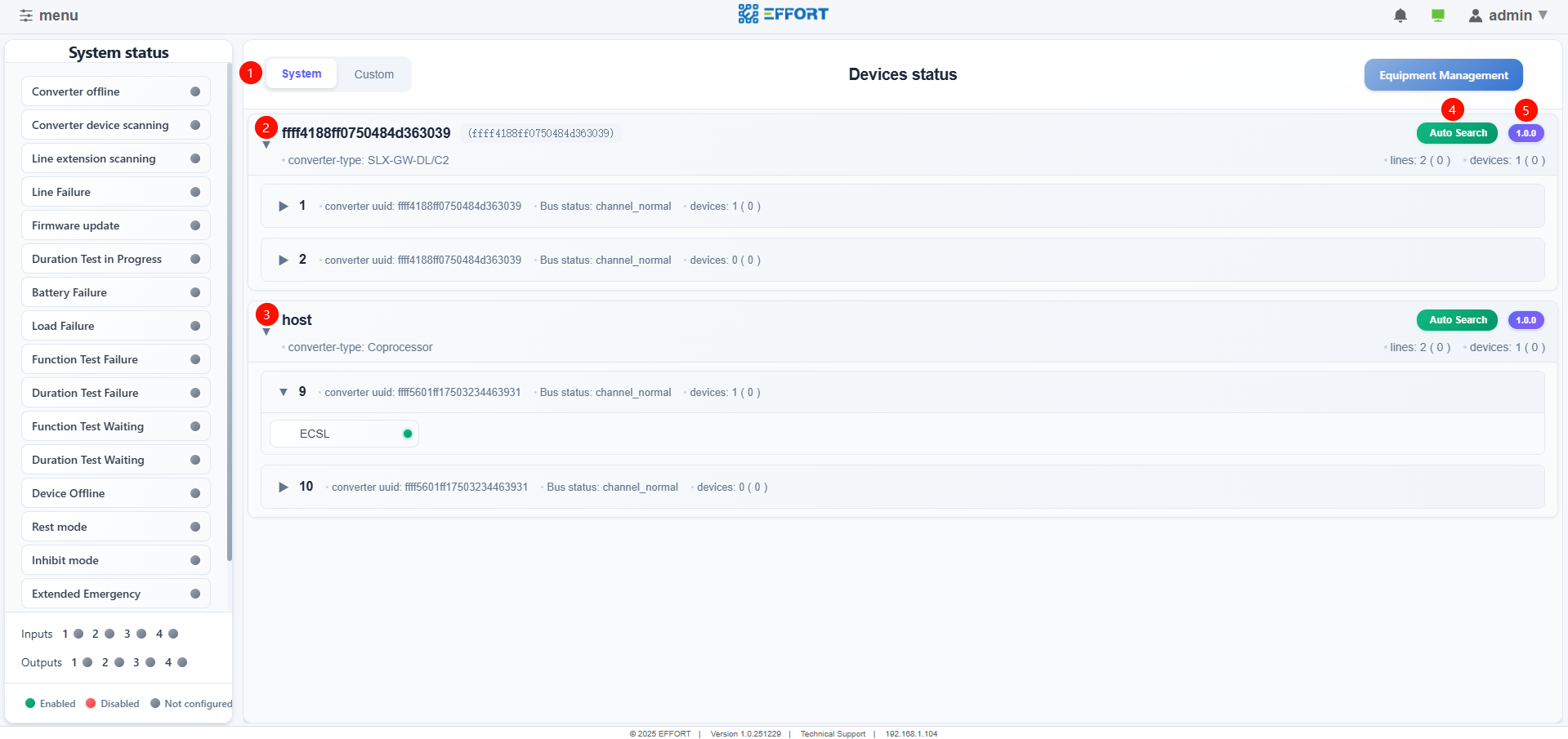
设备状态
① 显示模式切换
- System:根据物理连接关系进行默认显示
- Custom:用户自定义显示布局
主转换器信息
- 已添加至系统的主转换器
- 通过 485 总线扩展的子转换器信息
- 终端设备信息
主机 485 总线信息
- 通过主机 485 扩展的子转换器信息
- 终端设备信息
自动搜索
- 自动搜索子转换器和终端设备
设备软件版本信息
2.2.2 设备状态(自定义模式)
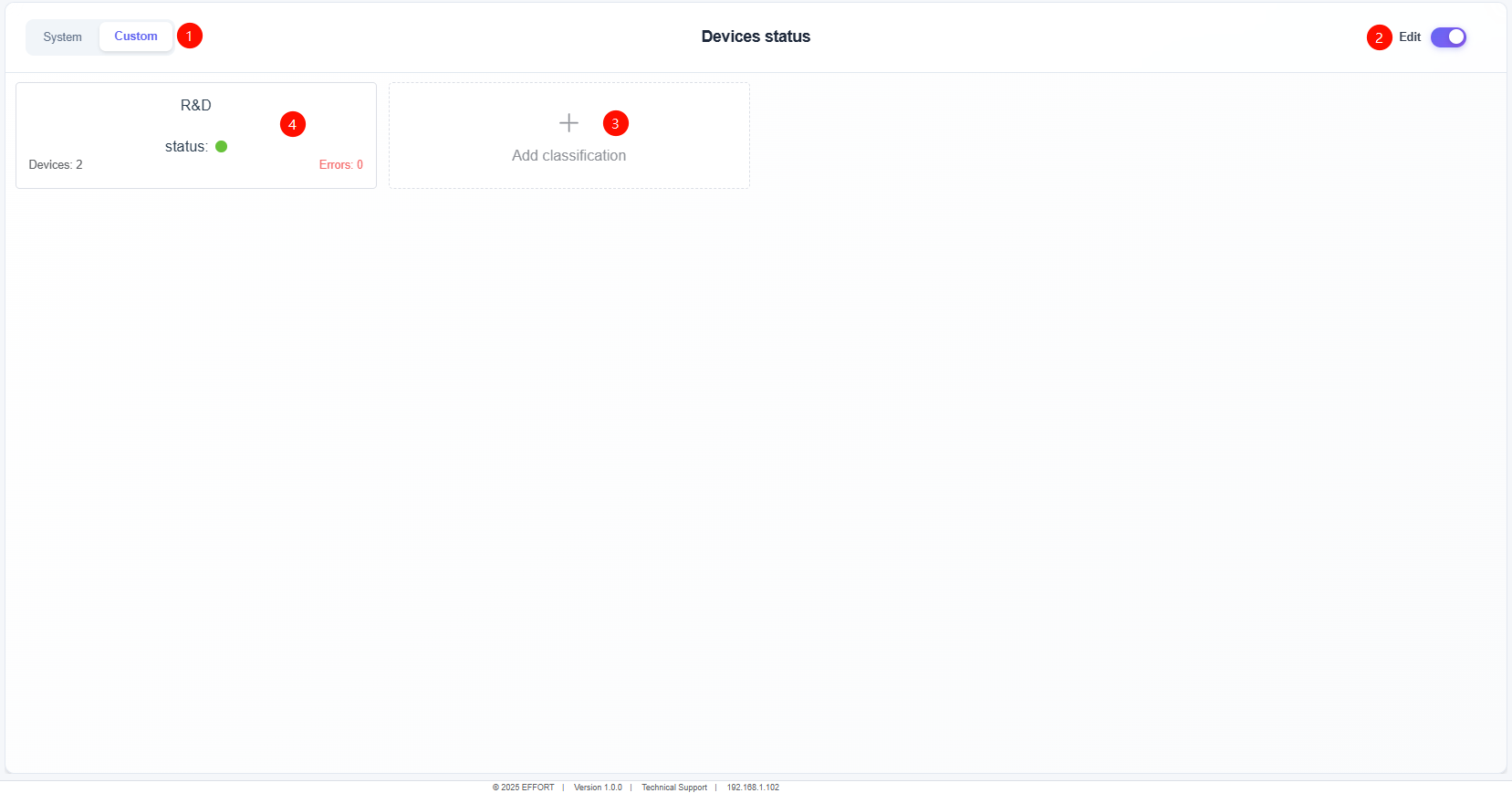
设备状态(自定义)
① 自定义区域
- 创建不受物理连接限制的自定义区域
- 任意设备均可添加至自定义区域
- 区域内设备出现故障时,状态显示为红色
- 存在故障的自定义区域会优先显示
- 点击区域可直接跳转至设备详情
② 预览 / 编辑模式切换
③ 新增自定义区域
④ 自定义区域操作
- 预览模式下点击区域可直接进入设备详情
- 编辑模式下可修改区域名称、设备配置或删除区域
2.2.3 设备管理
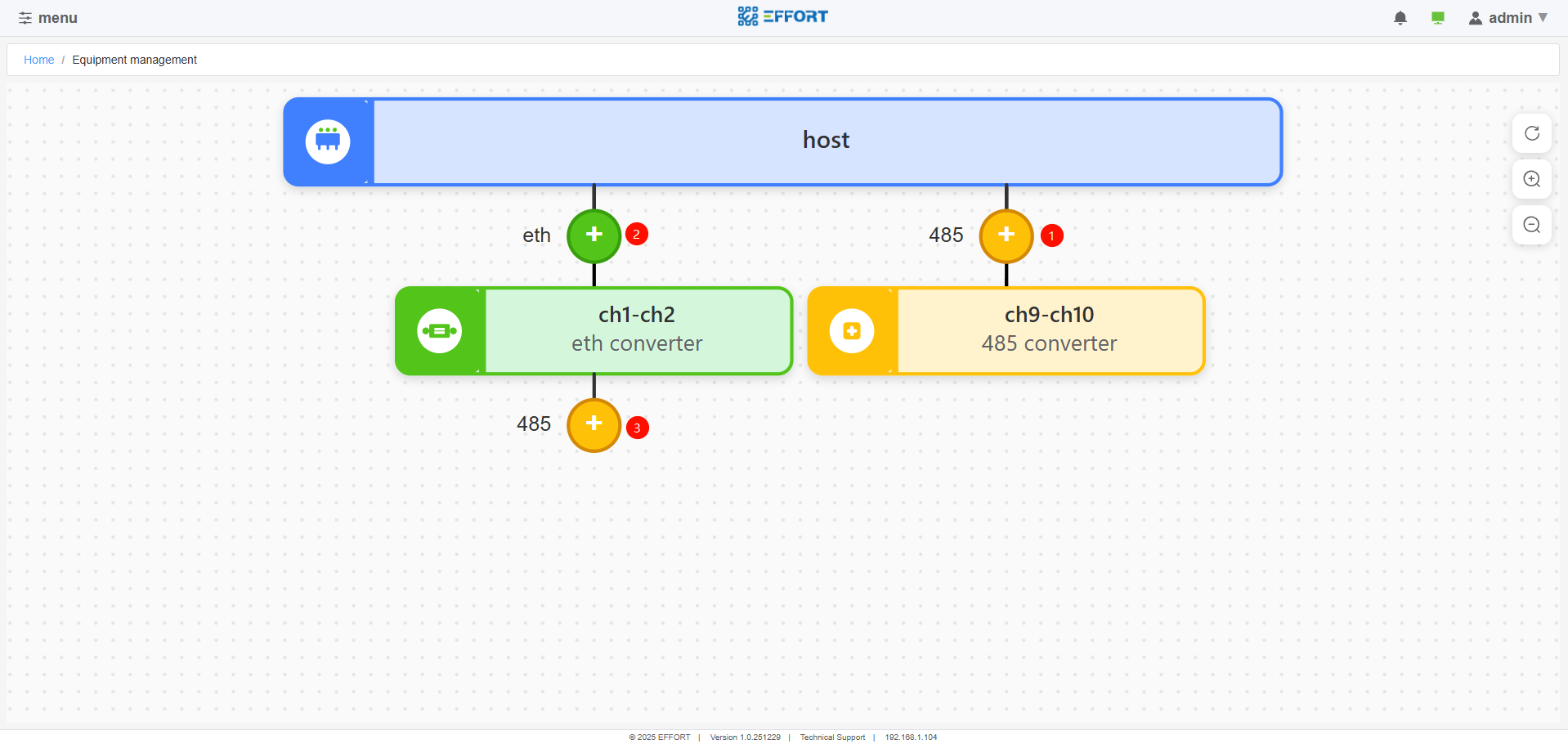
设备管理
- ① 添加连接至主机 485 总线的子转换器到系统
- ② 添加与主机同一网段的主转换器到系统
- ③ 添加通过 485 总线连接至主转换器的子转换器到系统
2.2.3.1 添加子转换器
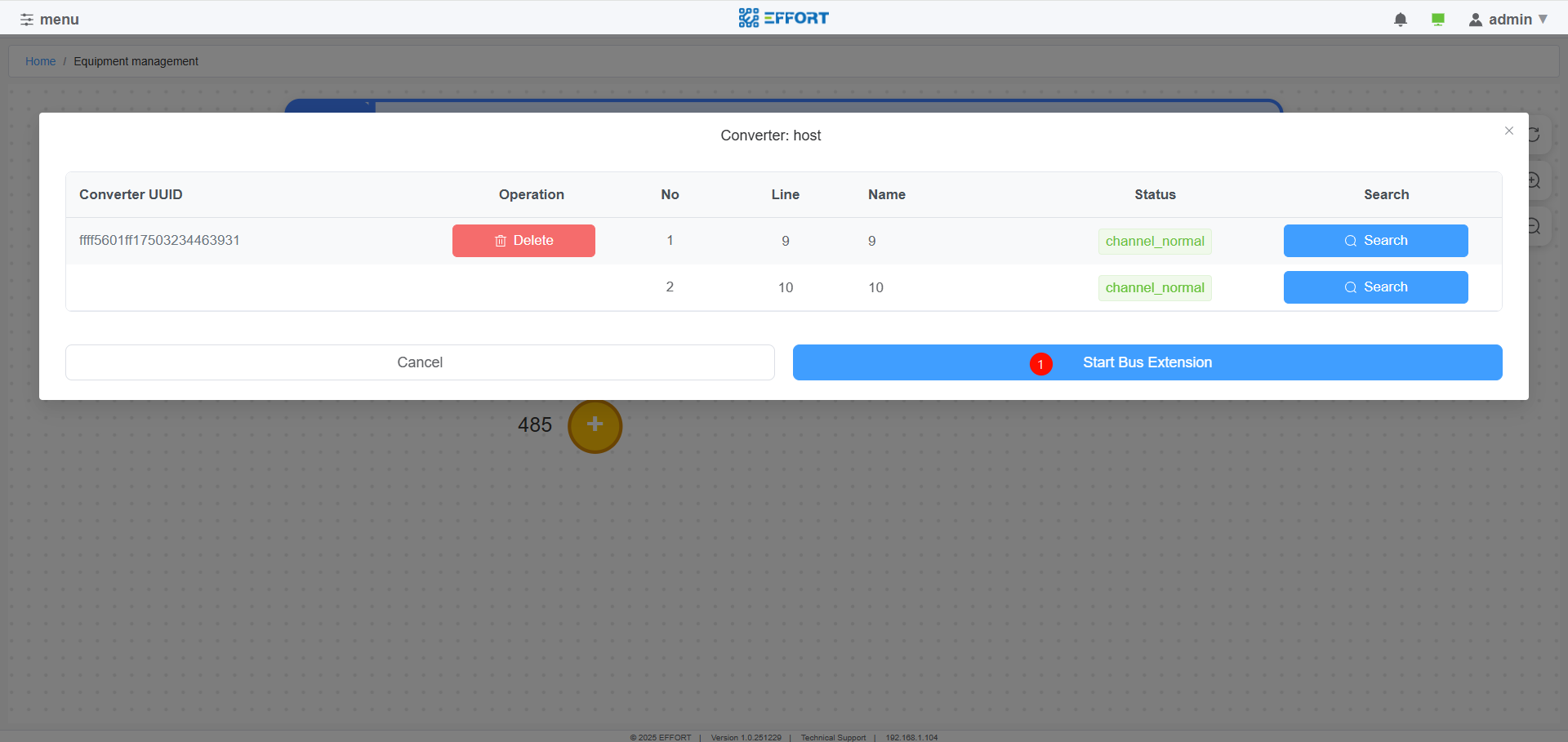
总线扩展
- ① 开始总线扩展
- 扫描 485 总线上的子转换器以扩展总线
2.2.3.2 添加主转换器
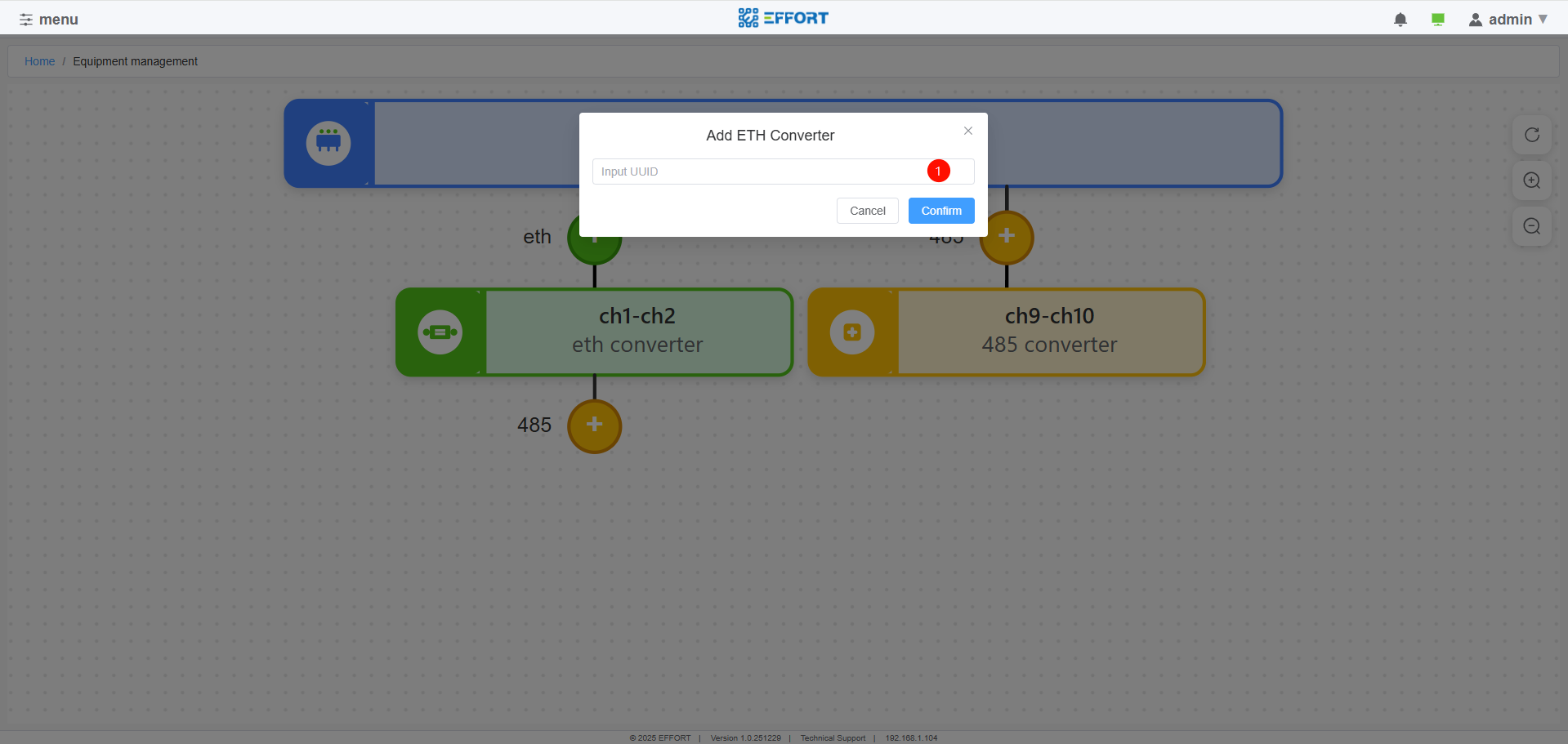
网络转换器添加
- ① 输入主转换器的 UUID 以添加
2.2.3.3 主机操作
点击主机图标可对主机执行以下操作:
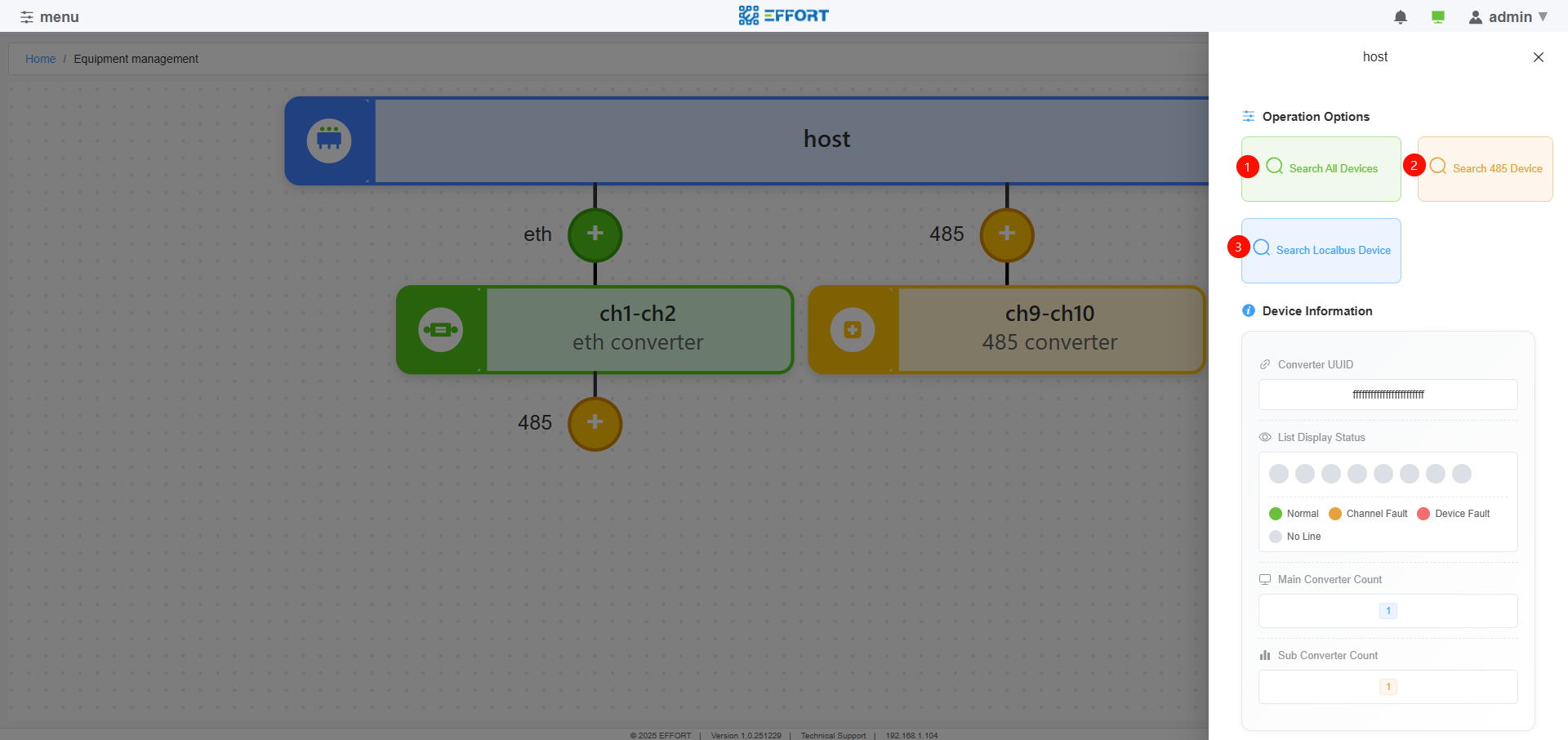
主机操作
- ① 对系统内所有 DALI 通道启动设备搜索
- ② 对连接到主机 485 总线的子转换器 DALI 通道启动设备搜索
- ③ 对主机自身 DALI 通道启动设备搜索(暂不支持)
2.2.3.4 主转换器操作
点击主转换器图标可对主转换器执行以下操作:

主转换器操作
- ① 对主转换器自身及其 485 总线下挂子转换器的 DALI 通道启动设备搜索
- ② 对主转换器自身 DALI 通道启动设备搜索
- ③ 删除主转换器
2.2.3.5 子转换器操作
点击子转换器图标可对其执行以下操作:
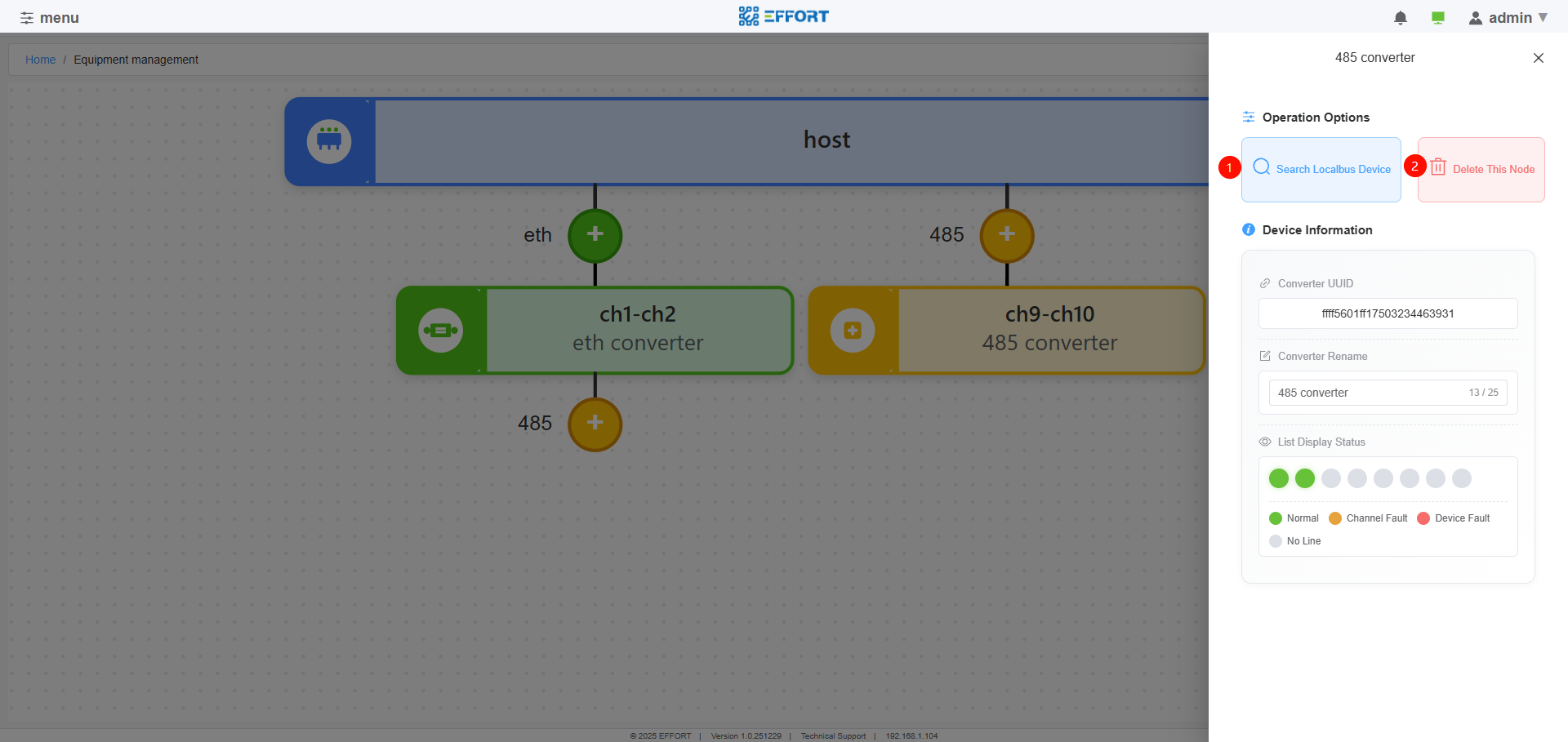
子转换器操作
- ① 对子转换器自身 DALI 通道启动设备搜索
- ② 删除子转换器
2.2.3.6 添加设备
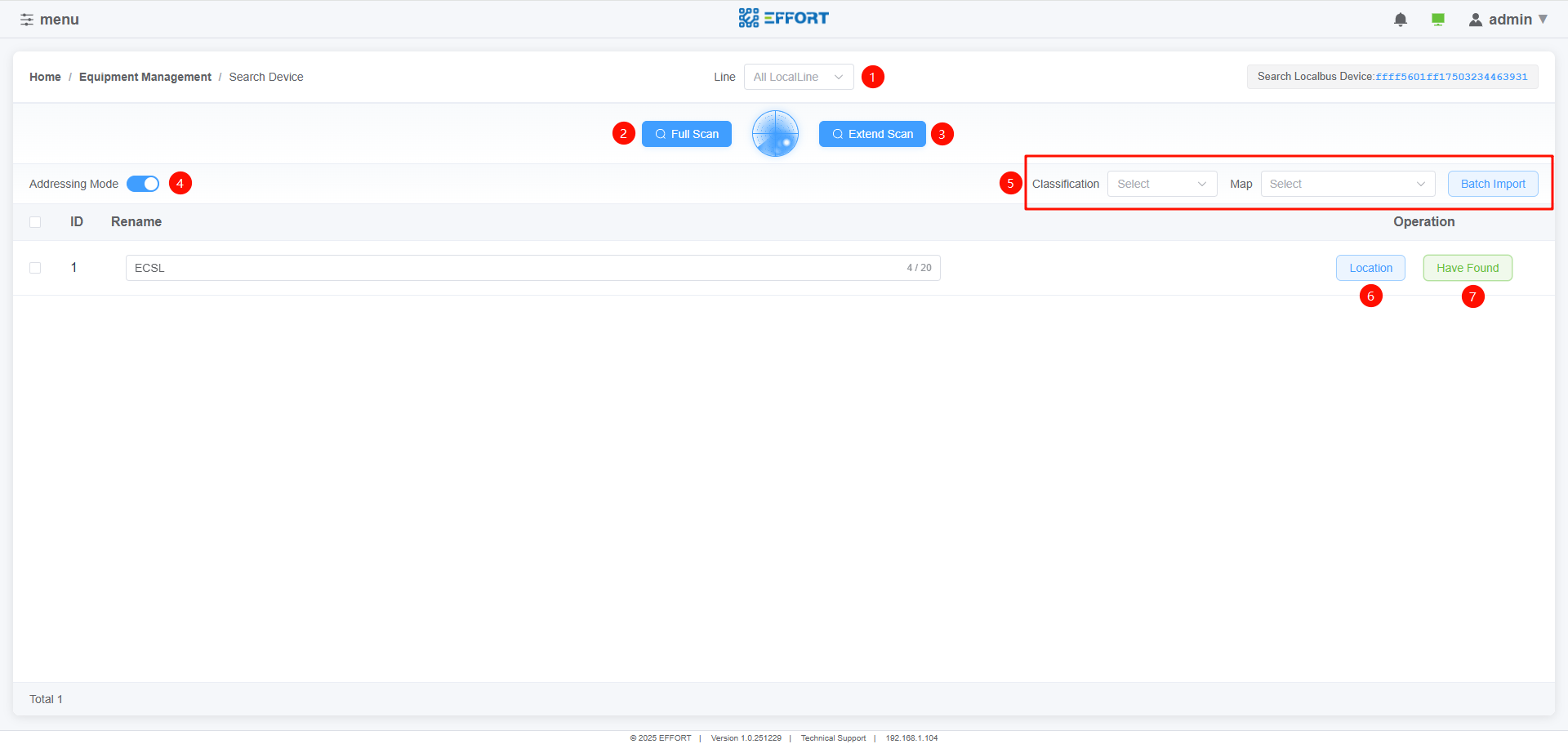
添加设备
① 总线选择
- 选择要扫描的设备总线编号
② 全量扫描
- :warning: 删除总线上的所有短地址设备,然后扫描
- 适用于新项目安装
③ 增量扫描
- 不改变已存在设备短地址,只给新设备分配地址
- 适用于已安装项目的设备添加或替换
④ 循环定位
- 对已发现设备进行循环定位
- 启用后,定位设备显示“⑦已找到”按钮,同时设备闪烁辅助定位
- 点击“⑦已找到”按钮后自动切换到下一个设备
⑤ 导入功能
- 批量或单独导入设备到地图,并设置设备类型
⑥ 定位功能
- 启用单个设备的定位功能
⑦ 已找到
- 在“循环定位功能”中使用
2.3 设备(Device)
2.3.1 设备页面
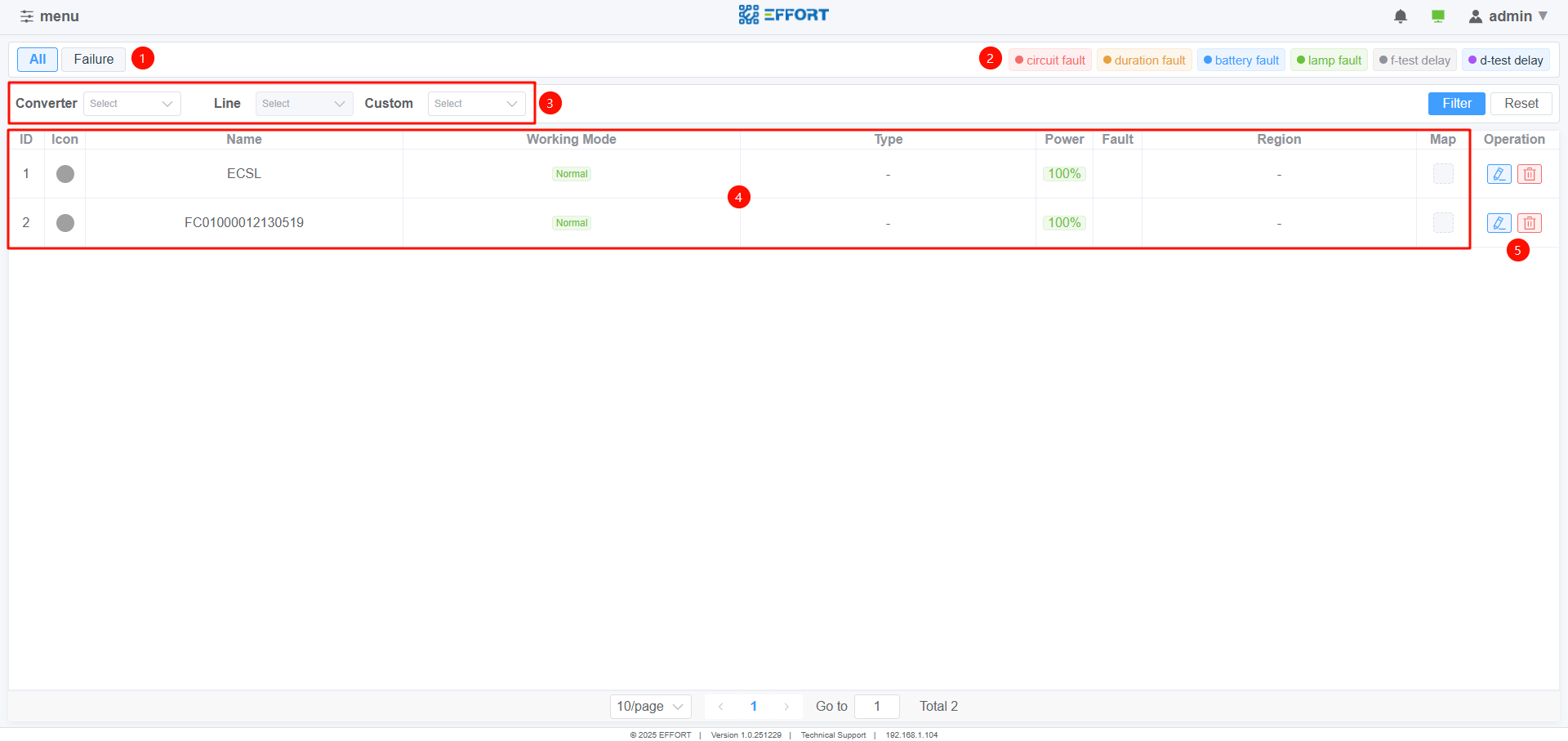
设备页面
① 查看模式
- 全部:显示所有设备
- 故障:仅显示故障设备
② 故障图标定义
③ 显示过滤
④ 设备简要信息
⑤ 设备详情或删除
2.4 指令(Command)
2.4.1 指令页面
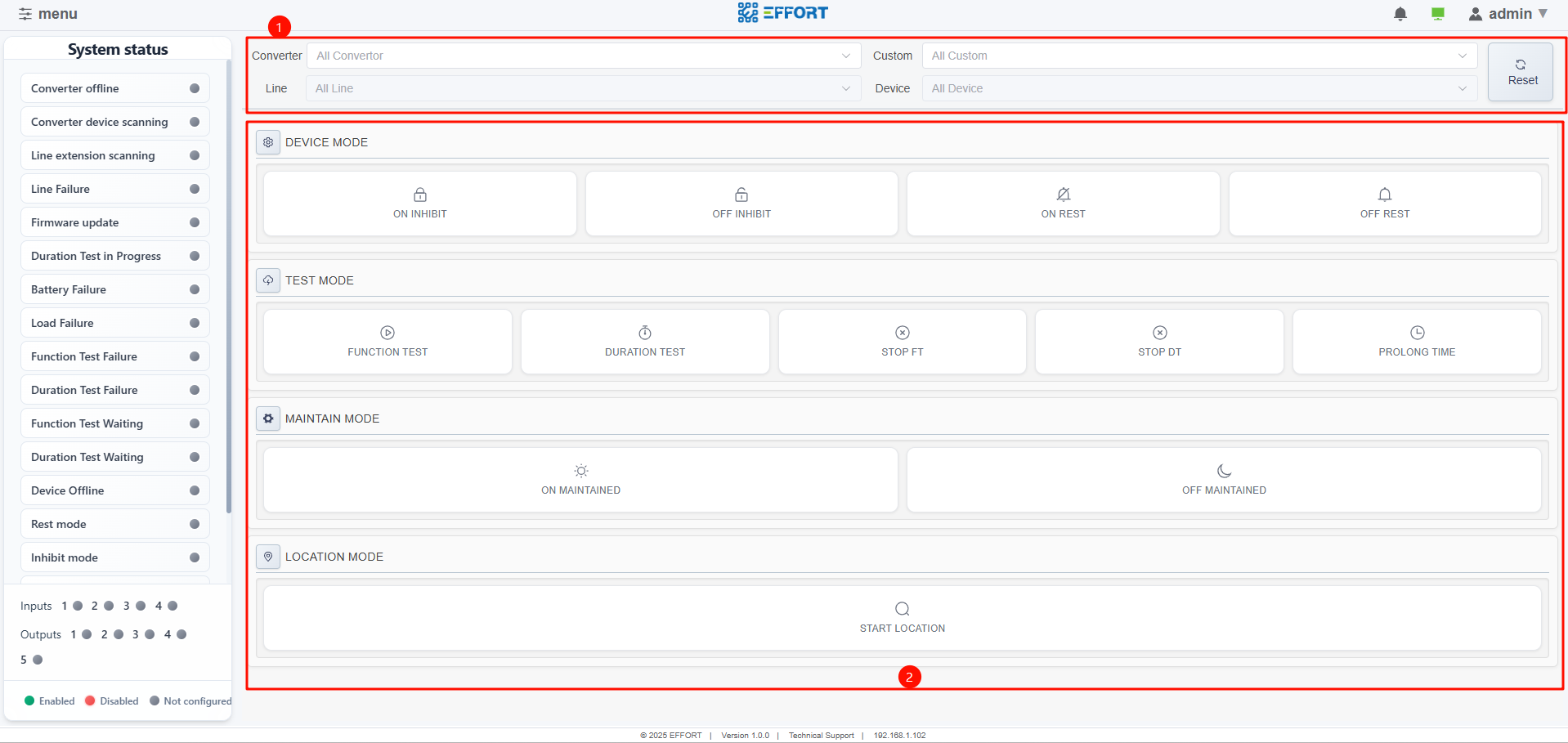
指令页面
- ① 设备筛选发送指令
- ② 指令类型
- 点击按钮发送指令
2.5 配置(Configuration)
支持配置项包括:
2.5.1 通用(General)
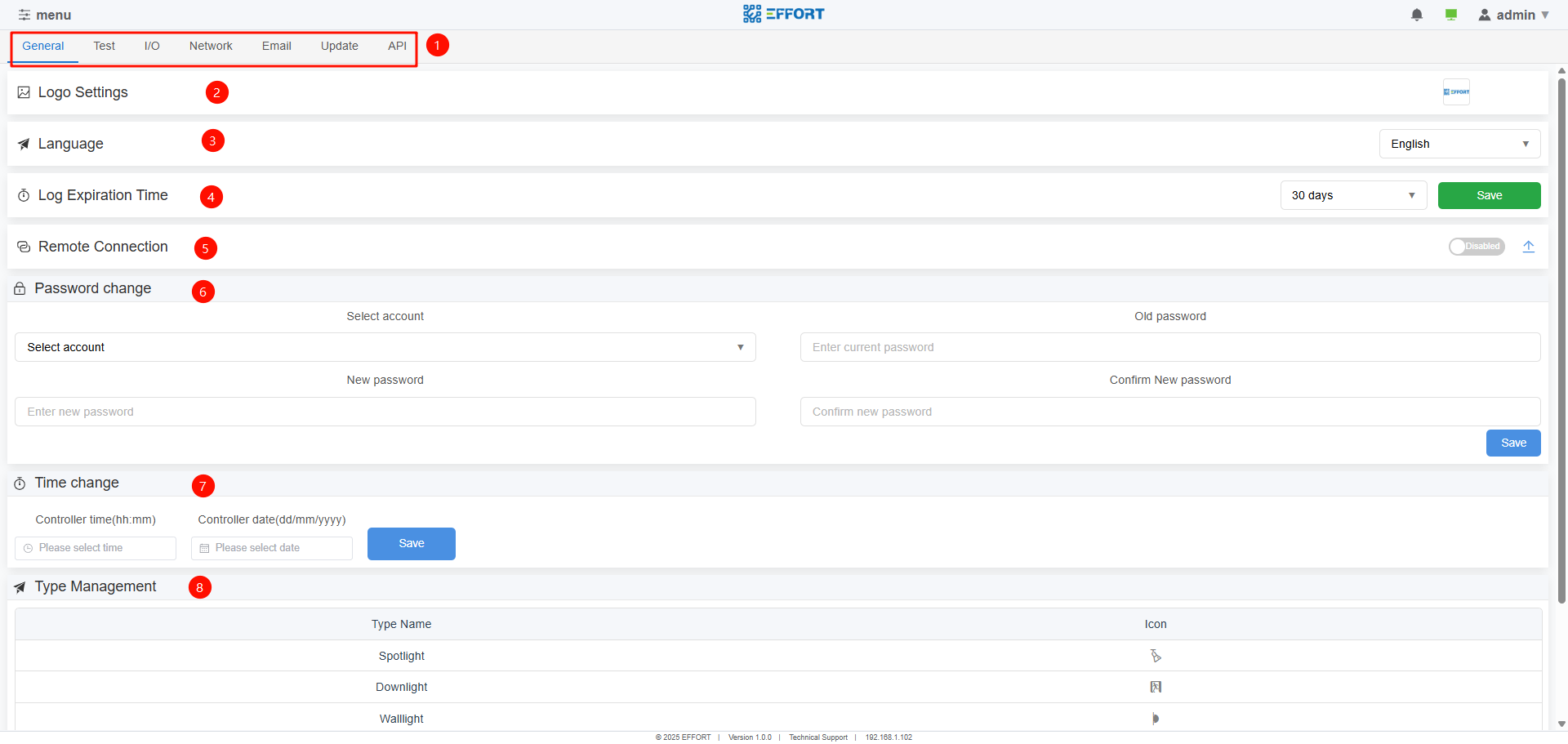
通用配置
- ① 配置列表
- ② Logo 设置
- ③ 语言设置
- ④ 日志过期时间
- 系统日志自动清理时间
- ⑤ 远程连接
- 启用后可通过互联网访问主机
- 具体操作请参考“B.远程操作说明”
- ⑥ 密码修改
- ⑦ 时间修改
- 本地主机时间
- 初次使用需调整为项目所在区域时间
- 主机内置纽扣电池
- ⑧ 类型管理
- 自定义设备类型
2.5.2 测试(Test)
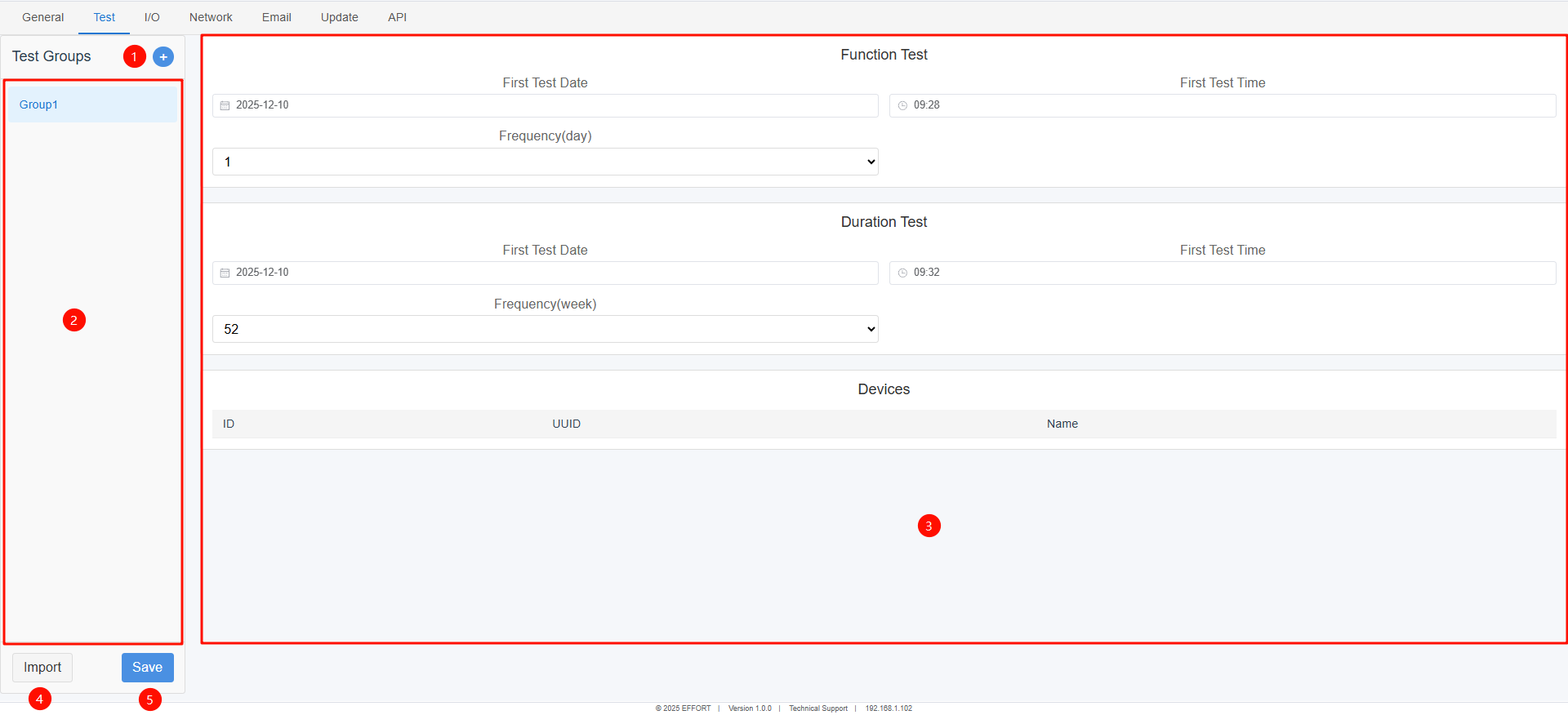
测试配置
- ① 添加测试组
- ② 测试组列表
- ③ 测试组配置详情
- ④ 导入
- 导入测试组设备
- ⑤ 保存
- 保存测试组配置并发送设备测试时间信息
- :warning: 点击保存前测试信息不生效且不会发送至设备
2.5.3 IO 配置(IO)
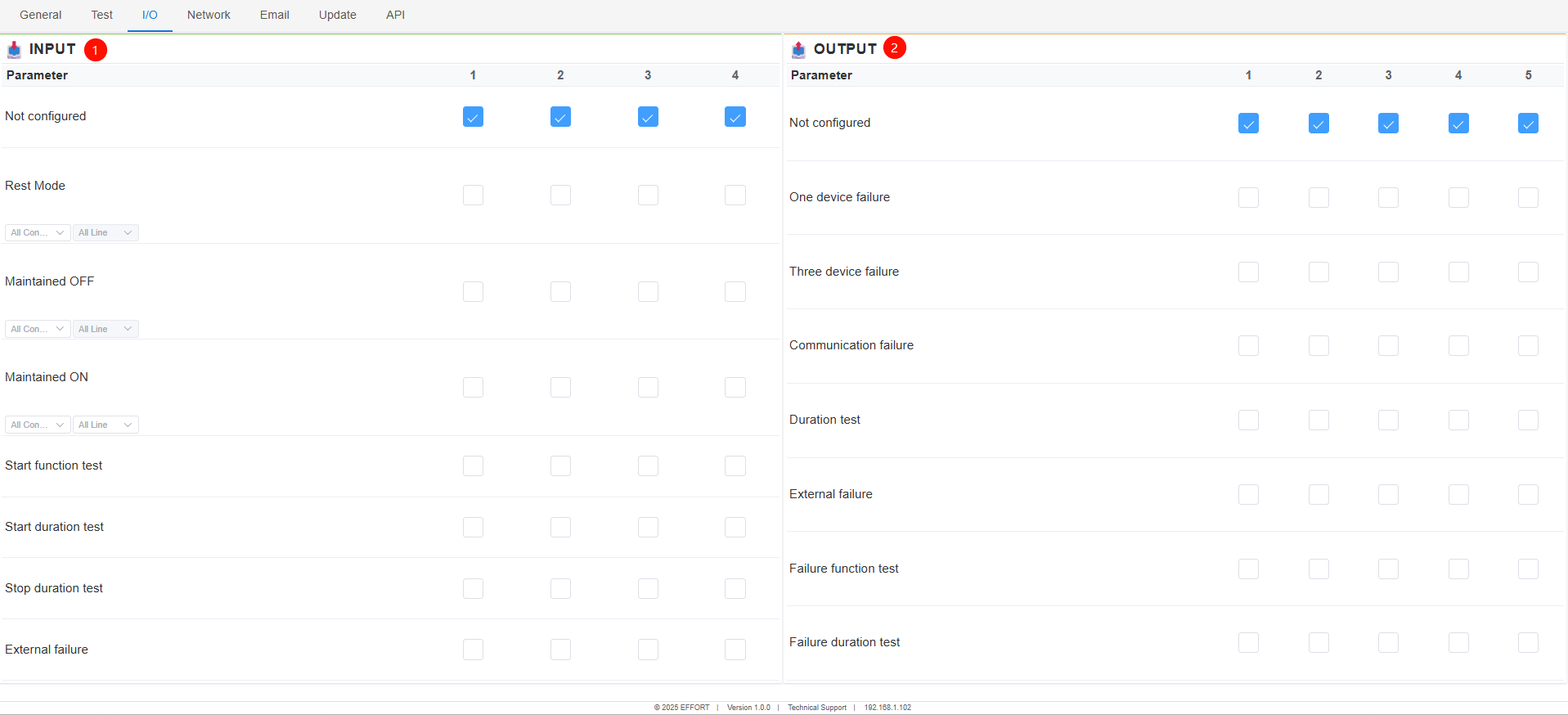
IO 配置
- ① 输入(INPUT)
- 选择有效主机输出口后的执行动作
- ② 输出(OUTPUT)
- 配置输出口触发事件
2.5.4 网络(Network)
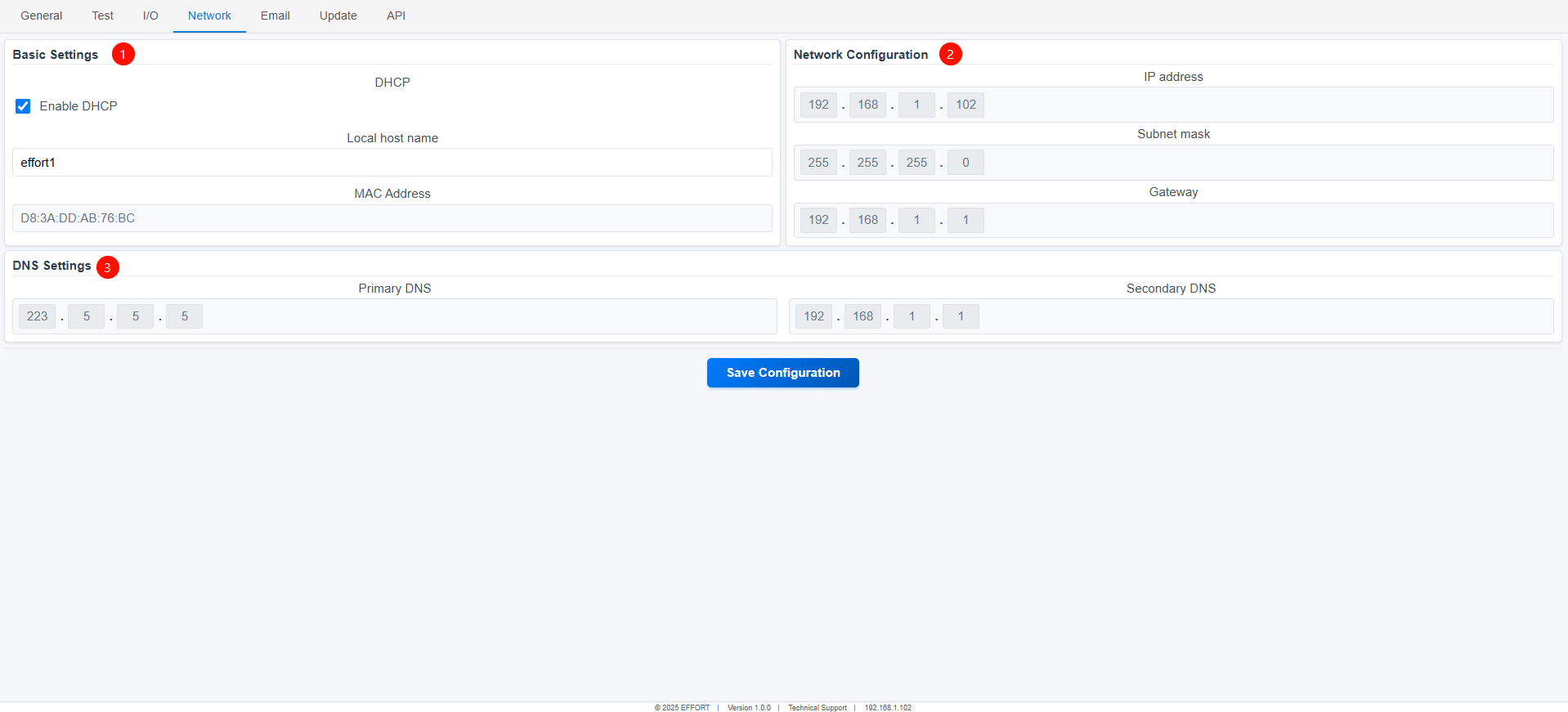
网络配置
- ① 基础设置
- DHCP(动态主机配置协议)
- 主机名称
- ② 网络配置
- 配置为 DHCP 时自动获取网络信息
- ③ DNS 设置
- 配置为 DHCP 时自动获取 DNS 信息
- :warning: 点击保存以启用配置
2.5.5 邮箱(Email)
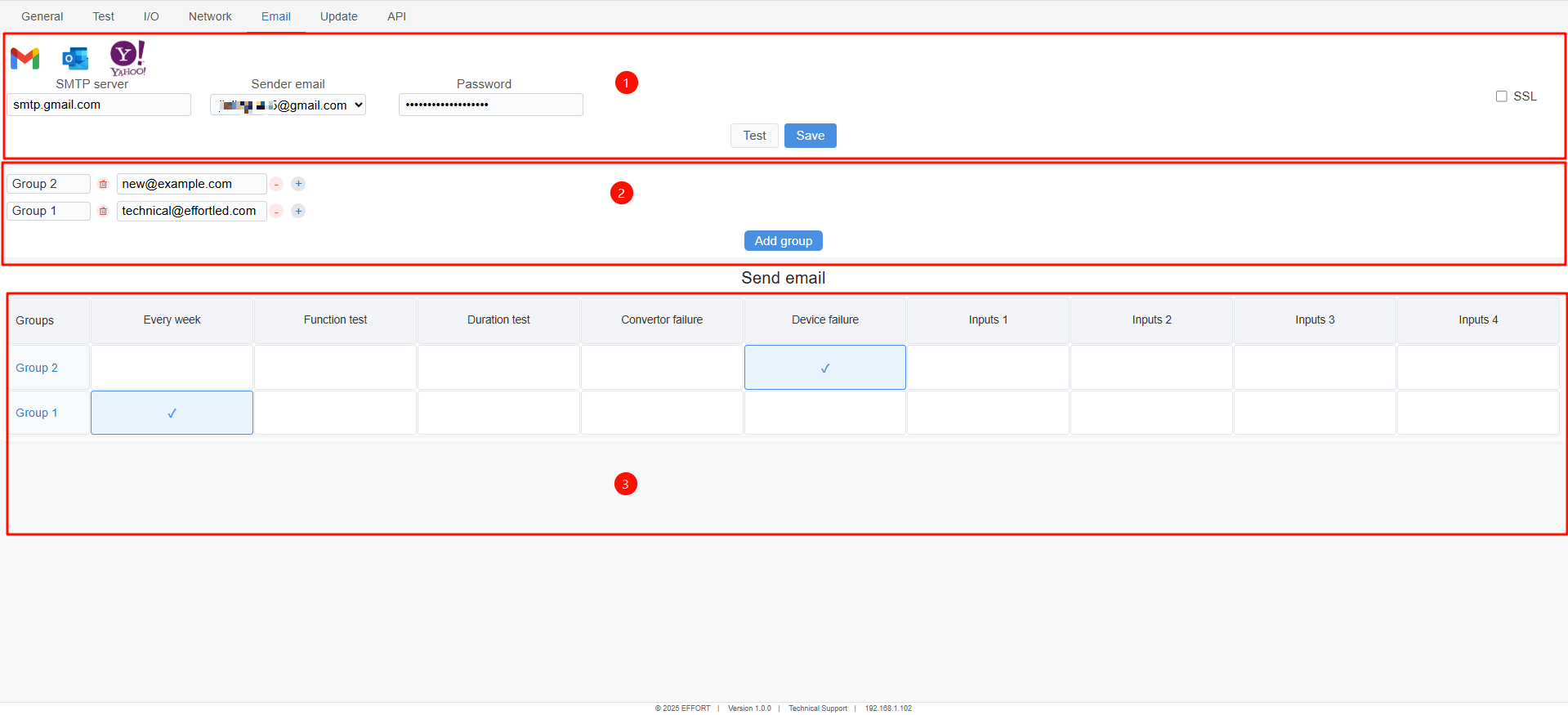
邮箱
① 邮箱账户
事件触发时,信息会发送至接收组成员邮箱
SMTP 服务器:所选发送邮箱的 SMTP 服务器地址
支持 Google、Outlook、Yahoo 的快速输入
也支持其他基于 SMTP 协议的邮箱
点击 测试 检查邮箱信息是否正确
点击测试按钮发送测试邮件至接收组成员,验证邮箱信息是否正确
⚠️ 仅当主机已联网时可用
② 邮件接收组
③ 设置接收邮箱需要接收的信息
2.5.6 更新(Update)
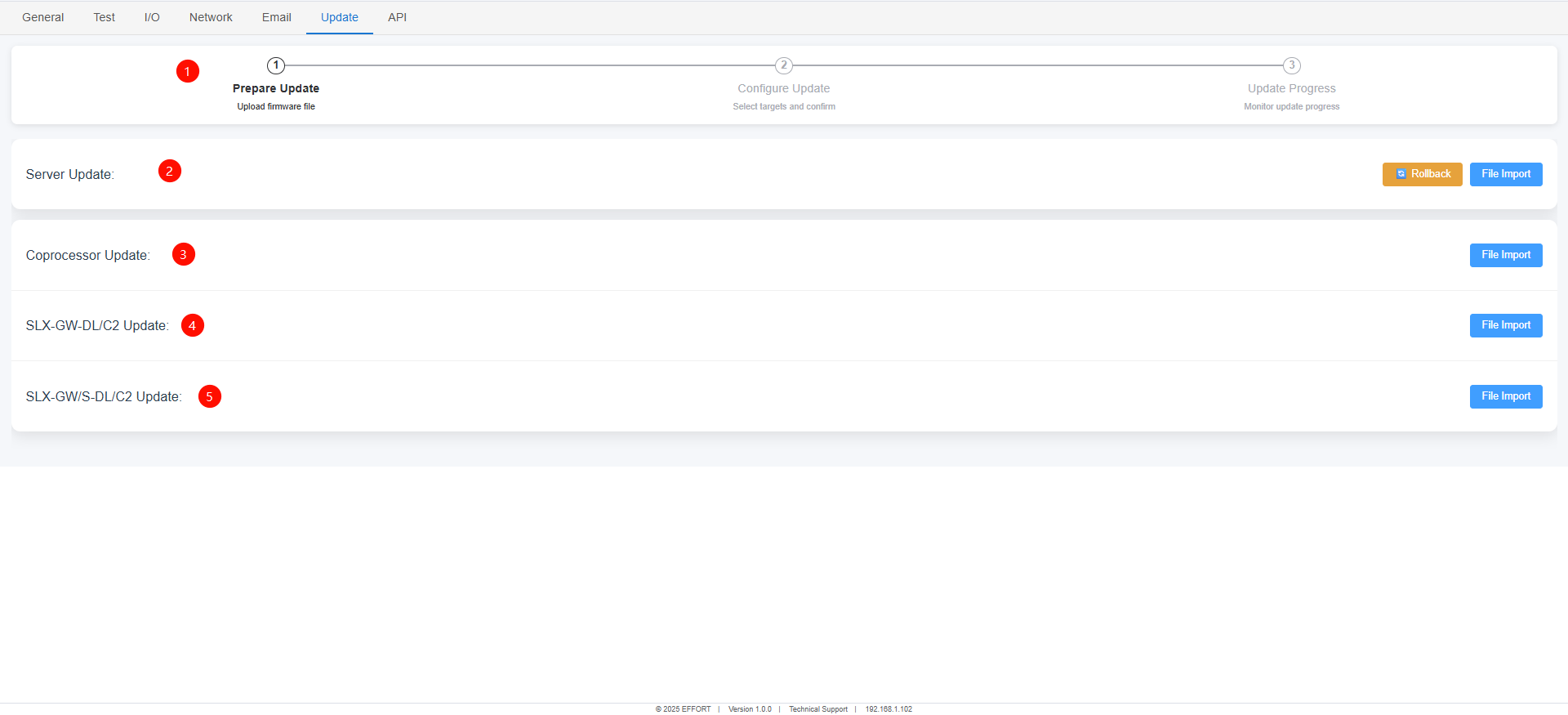
更新
① 更新进度
② 更新主机 Web 服务程序
③ 更新主机内部协处理器程序
④ 更新系统内主转换器程序
⑤ 更新系统内子转换器程序
⚠️ 选择错误文件无法更新
2.5.7 API
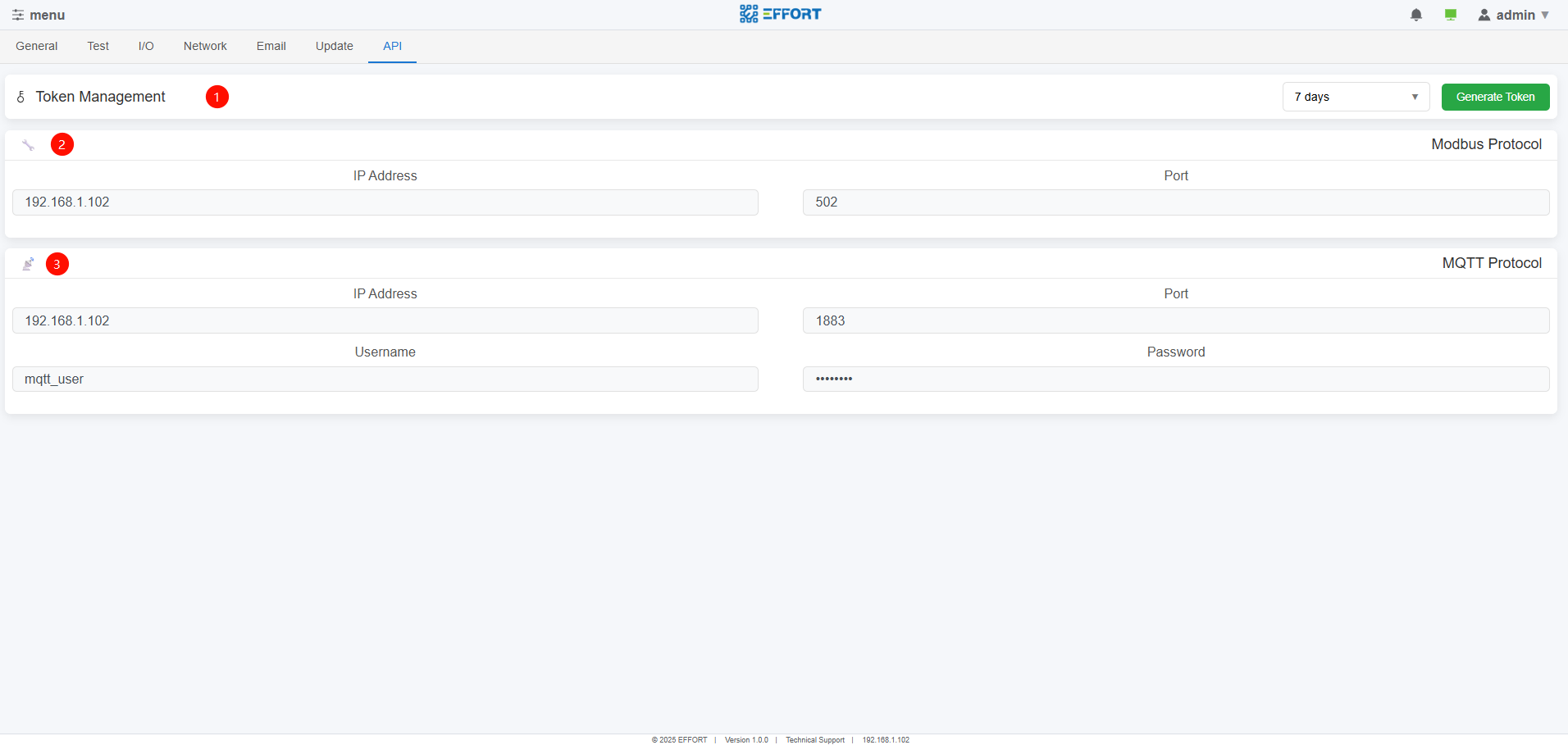
API
① API 连接的 Token 生成与刷新
② Modbus 协议
③ MQTT 协议
2.6 日志(Logbook)
2.6.1 日志页面
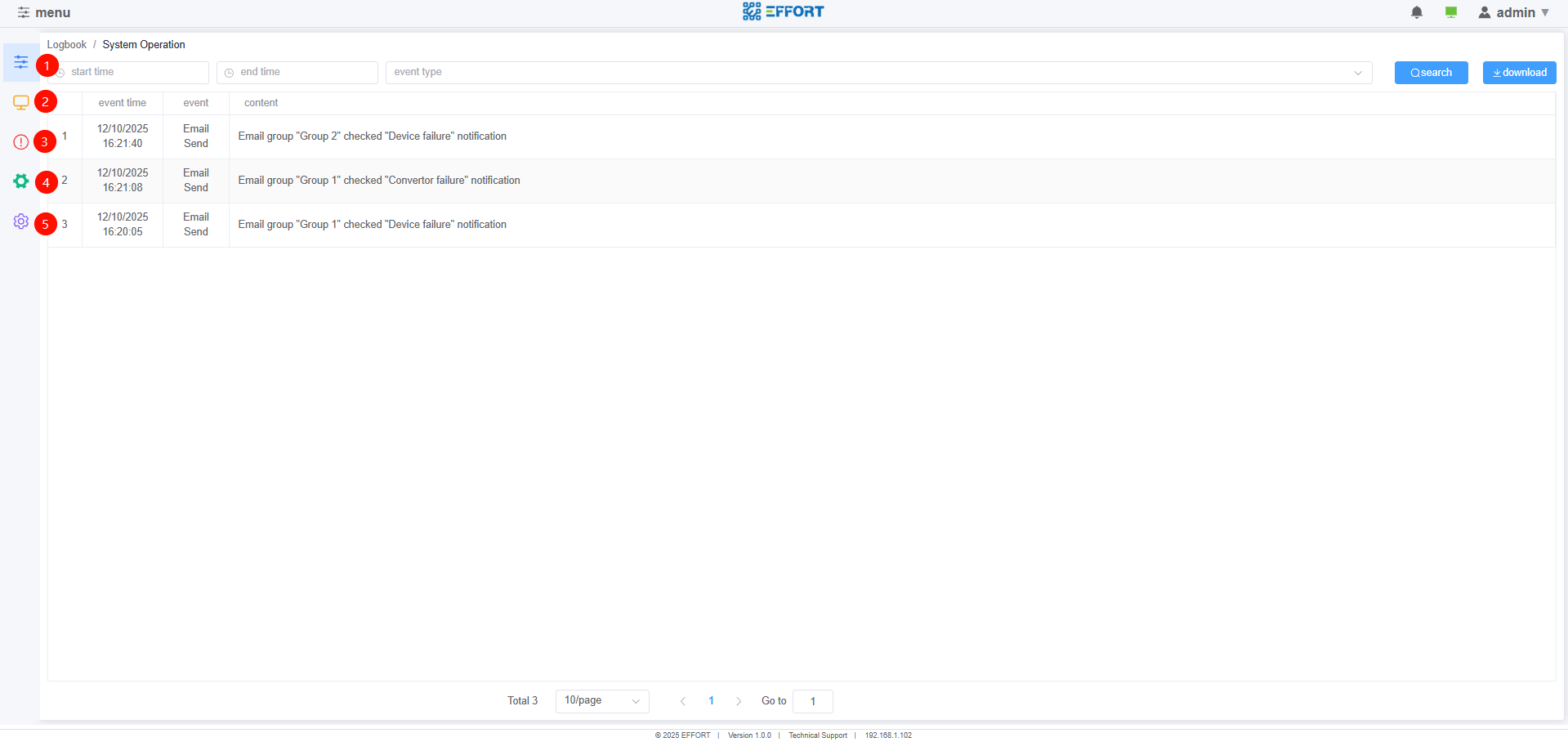
日志页面
① 系统操作日志
② 测试记录日志
③ 设备故障日志
④ 设备增删操作日志
⑤ 指令日志
2.7 布局(Map)
2.7.1 布局页面
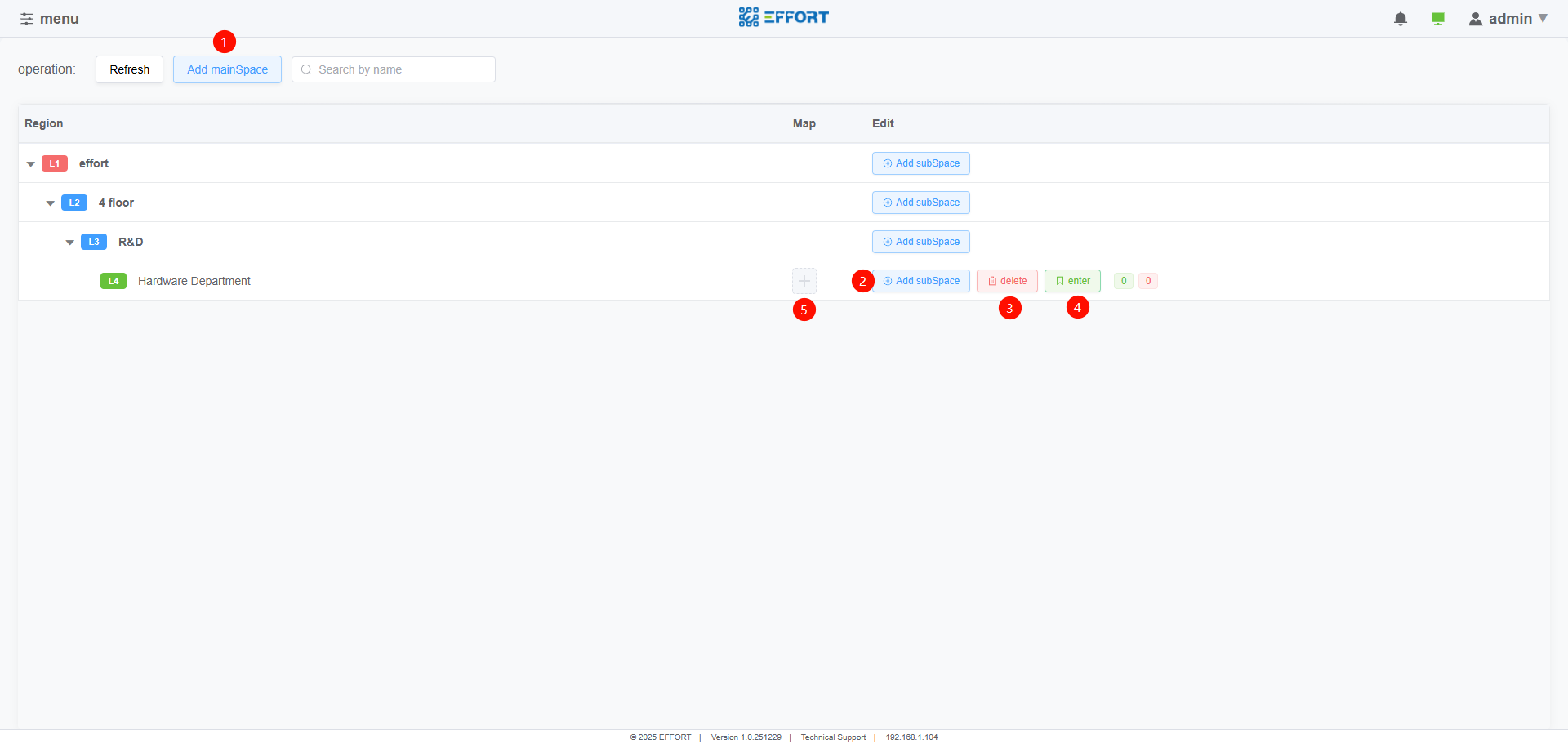
布局页面
① 添加主空间
② 向主空间添加子空间
③ 删除空间
④ 进入空间
⑤ 导入空间地图
2.7.2 布局详情
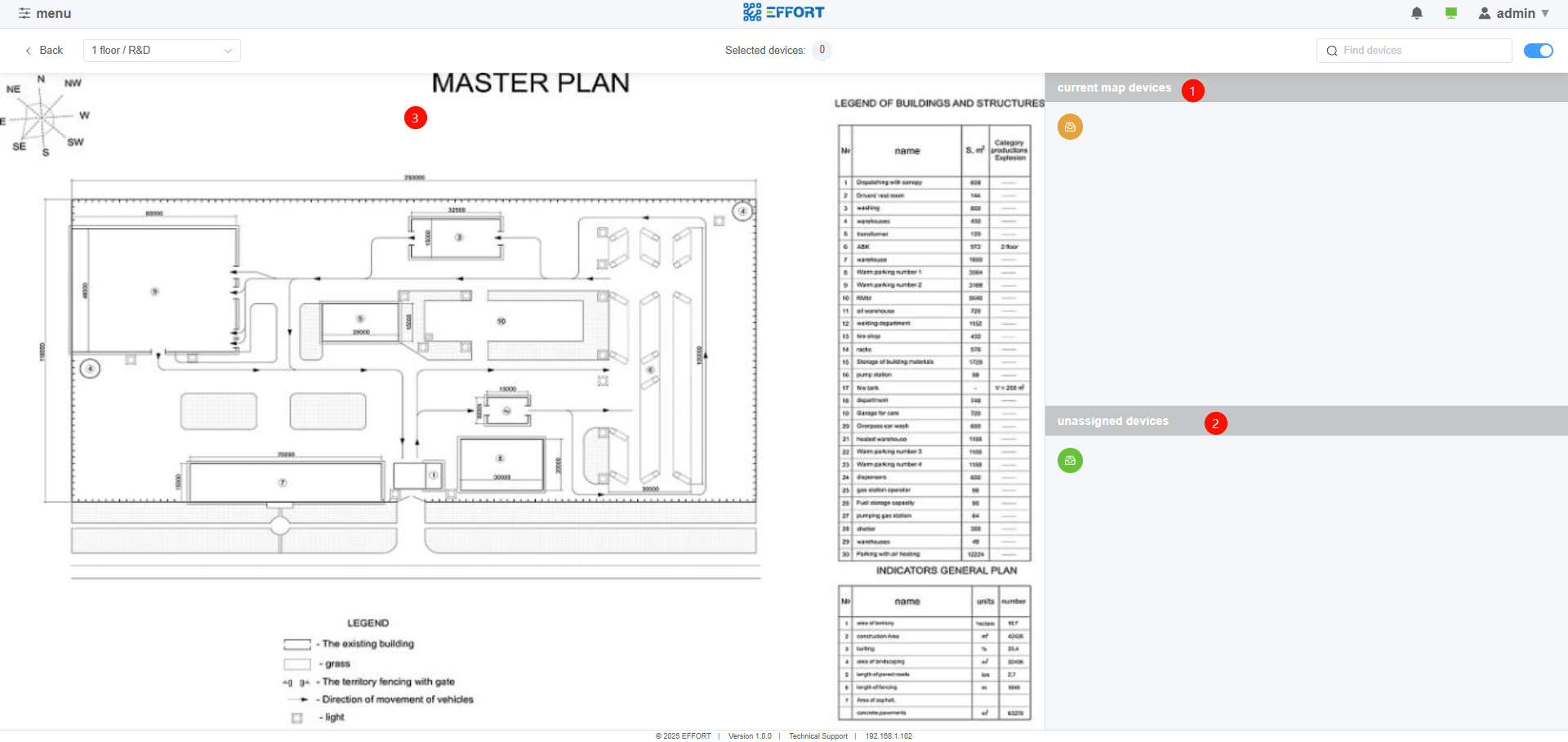
布局详情
① 该区域的设备
② 未分配区域的设备
③ 地图展示页面
- 设备①和②可以拖拽至地图中
2.8 主机连接(Host Connect)
2.8.1 主机连接页面
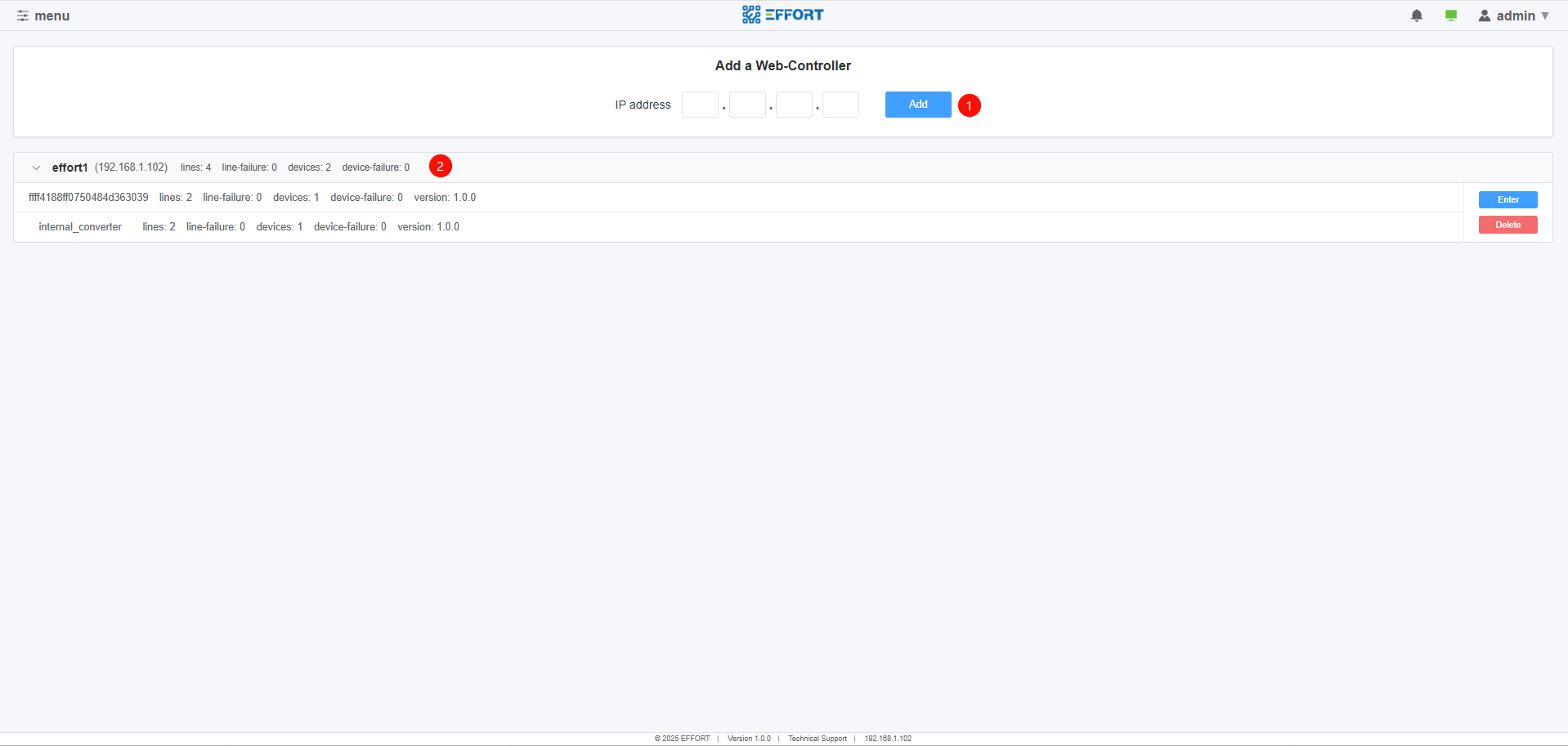
主机连接页面
通过 IP 地址添加其他主机
已添加主机的概览信息
- 点击“进入”跳转到对应主机的详细页面
3. 系统管理
3.1 账户与权限
SafeLUX 系统提供两种账户类型:管理员(Administrator)和访客(Guest)。
| 页面/功能 | 管理员 | 访客 |
|---|---|---|
| 页面:首页(Home) | 支持 | 支持 |
| 页面:设备(Device) | 支持 | 支持 |
| 页面:指令(Command) | 支持 | 支持 |
| 页面:配置(Configuration) | 支持 | 不支持 |
| 页面:日志(Logbook) | 支持 | 支持 |
| 页面:布局(Layout) | 支持 | 支持 |
| 页面:主机连接(HostConnect) | 支持 | 支持 |
| 功能:设备添加与删除 | 支持 | 不支持 |
| 功能:主机添加与删除 | 支持 | 不支持 |
4. 故障排除
待支持
5. 附录
5.1 常见问题(FAQ)
待支持
5.2 技术支持邮箱
待支持
No comments to display
No comments to display